
截面可以看做是一系列截面线的集合,这些截面线位于指定的平面内,根据用户定义的控制曲线创建一张二次曲面,创建截面的方法有20种。
选择下拉菜单



 命令,系统弹出图5.5.1所示的“剖切曲面”对话框。
图5.5.1所示“剖切曲面”对话框中“类型”的各个选项的说明如下:
以下说明中提及的有关端点、顶点、肩点和五点等点概念,是因为当视线方向与截面线平行时,曲线就可以看做是一个点,所以实际上这里点的含义是直线,用户在操作过程中选取的也是直线。

 (端线-顶线-肩线):可以使用这个选项创建起始于第一条选定曲线、通过一条称为肩曲线的内部曲线,并且终止于第三条选定曲线的截面自由曲面特征。每个终点的斜率由选定顶线定义。
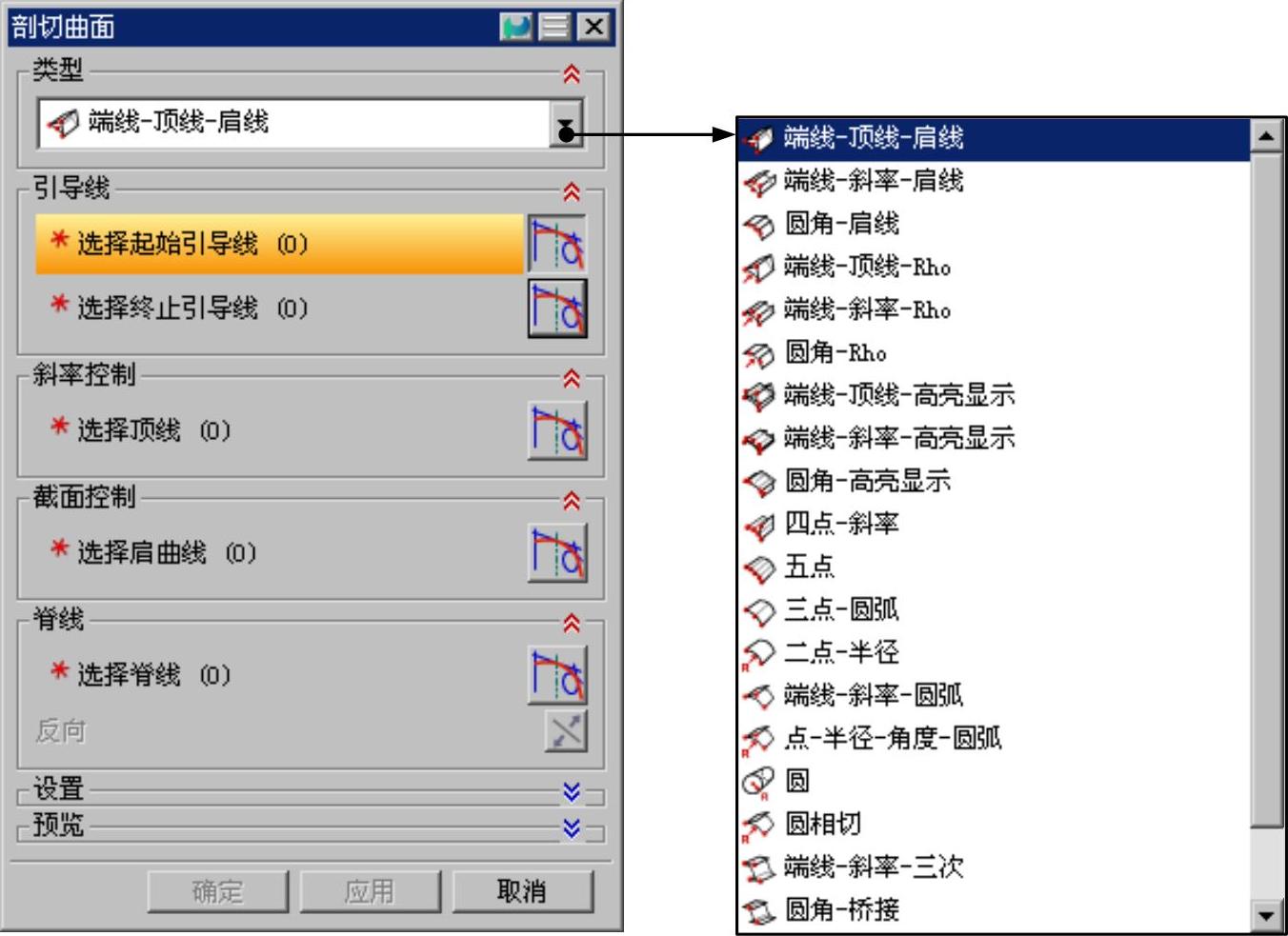
图5.5.1 “剖切曲面”对话框

 (端线-斜率-肩线):这个选项可以创建起始于第一条选定曲线、通过一条内部曲线(称为肩曲线)并且终止于第三条曲线的截面自由曲面特征。斜率在起点和终点由两个不相关的斜率控制曲线定义。

 (圆角-肩线):可以使用这个选项创建截面自由曲面特征。该特征在分别位于两个体上的两条曲线间形成光顺的圆角。体起始于第一条选定曲线,与第一个选定体相切,终止于第二条曲线,与第二个体相切,并且通过肩曲线。

 (端线-顶线-rho):可以使用这个选项来创建起始于第一条选定曲线并且终止于第二条曲线的截面自由曲面特征。每个终点的斜率由选定顶线定义。每个二次截面的丰满度由相应的rho值控制。

 (端线-斜率-rho):这个选项可以创建起始于第一条选定边曲线并且终止于第二条边曲线的截面自由曲面特征。斜率在起点和终点由两个不相关的斜率控制曲线定义。每个二次截面的丰满度由相应的rho值控制。

 (圆角-rho):可以使用这个选项创建截面自由曲面特征。该特征在分别位于两个体上的两条曲线间形成光顺的圆角。每个二次截面的丰满度由相应的rho值控制。

 (端线-顶线-高亮显示):这个选项可以创建带有起始于第一条选定曲线并终止于第二条曲线而且与指定直线相切的二次截面的体。每个终点的斜率由选定顶线定义。

 (端线-斜率-高亮显示):这个选项可以创建带有起始于第一条选定边曲线并终止于第二条边曲线而且与指定直线相切的二次截面的体。斜率在起点和终点由两个不相关的斜率控制曲线定义。

 (圆角-高亮显示):可以使用这个选项创建带有在分别位于两个体上的两条曲线之间构成光顺圆角并与指定直线相切的二次截面的体。

 (四点-斜率):这个选项可以创建起始于第一条选定曲线、通过两条内部曲线并且终止于第四条曲线的截面自由曲面特征,也可选择定义起始斜率的斜率控制曲线。

 (五点):这个选项可以使用五条现有曲线为控制曲线来创建截面自由曲面特征。体起始于第一条选定曲线,通过三条选定的内部控制曲线,并且终止于第五条选定的曲线。

 (三点-圆弧):这个选项可以通过选择起始边曲线、内部曲线、终止边曲线和脊线曲线来创建截面自由曲面特征。片体的截面是圆弧。

 (二点-半径):这个选项创建带有指定半径圆弧截面的体。对于脊线方向,从第一条选定曲线到第二条选定曲线以逆时针方向创建体。半径必须至少是每个截面的起始边与终止边之间距离的一半。

 (端线-斜率-圆弧):这个选项可以创建起始于第一条选定边曲线并且终止于第二条边曲线的截面自由曲面特征。斜率在起始处由选定的控制曲线决定。片体的截面是圆弧。

 (点-半径-角度—圆弧):这个选项可以通过在选定边缘、相切面、体的曲率半径和体的张角上定义起点来创建带有圆弧截面的体。

 (圆):可以使用这个选项创建整圆截面曲面。选择引导线串、可选方向线串和脊线来创建圆截面曲面,然后定义曲面的半径。

 (圆相切):这个选项可以创建与面相切的圆弧截面曲面。通过选择其相切面、起始曲线和脊线并定义曲面的半径来创建这个曲面。

 (端线-斜率-三次):这个选项创建带有截面的S形的体。该截面在两条选定边曲线之间构成光顺的三次圆角。斜率在起点和终点由两个不相关的斜率控制曲线定义。

 (圆角-桥接):该选项可以创建体,该体具有在位于两组面上的两条曲线之间构成桥接的截面。

 (线性-相切):这个选项可以创建与一个或多个面相切的线性截面曲面。选择其相切面、起始曲面和脊线来创建这个曲面。
下面对这20种方法一一进行介绍。
1.端线-顶线-肩线
使用“端线-顶线-肩线”命令进行创建曲面时,用户需要指定起始引导线、肩、终止引导线、顶点和脊线五组曲线。下面通过创建图5.5.2所示的曲面,来说明创建截面体曲面的一般操作步骤。

图5.5.2 “端线-顶线-肩线”方式创建截面体曲面
Step1.打开文件D:\ugdc8.8\work\ch05.05\section_surface_01.prt。
Step2.选择下拉菜单


 命令,系统弹出“剖切曲面”对话框。
Step3.在“剖切曲面”对话框 下拉列表中选择
 选项。
选项。
Step4.选取图5.5.3所示的曲线1为起始引导线,单击中键确认。
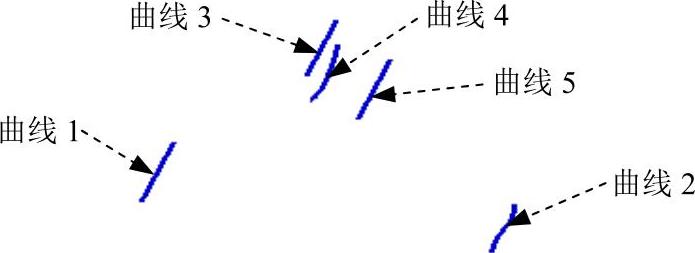
图5.5.3 选取曲线
Step5.选取图5.5.3所示的曲线2为终止引导线,单击鼠标中键确认。
Step6.选取图5.5.3所示的曲线3为顶线,单击鼠标中键确认。
Step7.选取图5.5.3所示的曲线4为肩曲线,单击鼠标中键确认。
Step8.选取图5.5.3所示的曲线5为脊线。
Step9.单击 按钮,完成曲面的创建。
2.端线-斜率-肩线
使用“端线-斜率-肩线”命令创建截面体曲面时,用户需指定起始引导线串、终止引导线串、起始斜率曲线、终止斜率曲线、肩曲线和脊线六条曲线。下面通过创建图5.5.4所示的曲面,来说明创建截面体曲面的一般操作步骤。

图5.5.4 “端线-斜率-肩线”方式创建截面体曲面
Step1.打开文件D:\ugdc8.8\work\ch05.05\section_surface_02.prt。
Step2.选择下拉菜单


 命令,系统弹出“剖切曲面”对话框。
Step3.在“剖切曲面”对话框的 下拉列表中选择
 选项。
选项。
Step4.选取图5.5.5所示的曲线1为起始引导线,单击鼠标中键确认。
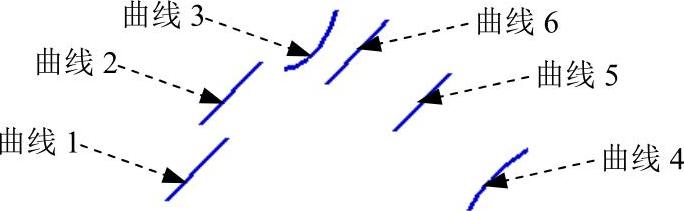
图5.5.5 选取曲线
Step5.选取图5.5.5所示的曲线4为终止引导线,单击鼠标中键确认。
Step6.选取图5.5.5所示的曲线2为起始斜率曲线,单击鼠标中键确认。
Step7.选取图5.5.5所示的曲线5为终止斜率曲线,单击鼠标中键确认。
Step8.选取图5.5.5所示的曲线3为肩曲线,单击鼠标中键确认。
Step9.选取图5.5.5所示的曲线6为脊线。
Step10.单击 按钮,完成曲面的创建。
3.圆角-肩线
使用“圆角-肩线”命令创建截面体曲面时,用户需要指定起始引导线、终止引导线、起始面、终止面、肩曲线、脊线,创建的曲面与起始面、终止面相切连续。下面通过创建图5.5.6所示的曲面,来说明创建截面体曲面的一般操作步骤。

图5.5.6 “圆角-肩线”方式创建截面体曲面
Step1.打开文件D:\ugdc8.8\work\ch05.05\section_surface_03.prt。
Step2.选择下拉菜单


 命令,系统弹出“剖切曲面”对话框。
Step3.在“剖切曲面”对话框 下拉列表中选择
 选项。
选项。
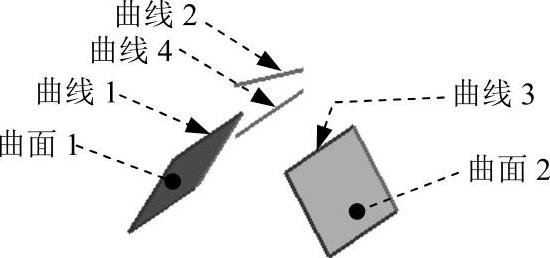
图5.5.7 选取曲面与曲线
Step4.选取图5.5.7所示的曲线1为起始引导线,单击鼠标中键确认。
Step5.选取图5.5.7所示的曲线3为终止引导线,单击鼠标中键确认。
Step6.选取图5.5.7所示的曲面1为起始面,单击鼠标中键确认。
Step7.选取图5.5.7所示的曲面2为终止面,单击鼠标中键确认。
Step8.选取图5.5.7所示的曲线2为肩曲线,单击鼠标中键确认。
Step9.选取图5.5.7所示的曲线4为脊线。
Step10.单击 按钮,完成曲面的创建。
4.三点-圆弧
使用“三点-圆弧”命令创建截面体曲面时,用户需要指定起始引导线、终止引导线、第一内部引导线和脊线四组曲线,创建出来的曲面为圆弧曲面,也就是说垂直于脊线的平面和曲面的交线为圆弧。下面通过创建图5.5.8所示的曲面,来说明创建截面体曲面的一般操作步骤。
Step1.打开文件D:\ugdc8.8\work\ch05.05\section_surface_04.prt。
Step2.选择下拉菜单



 命令,系统弹出“剖切曲面”对话框。
Step3.在“剖切曲面”对话框 下拉列表中选择
 选项
选项
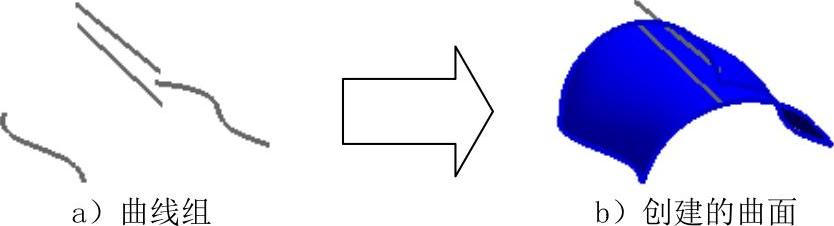
图5.5.8 “三点-圆弧”方式创建截面体曲面
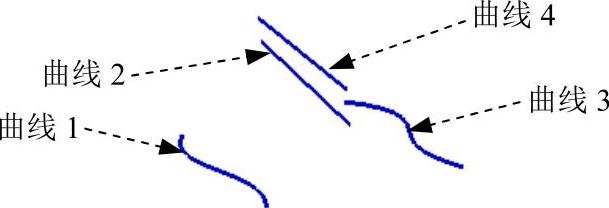
图5.5.9 选取曲线
Step4.选取图5.5.9所示的曲线1为起始引导线,单击鼠标中键确认。
Step5.选取图5.5.9所示的曲线3为终止引导线,单击鼠标中键确认。
Step6.选取图5.5.9所示的曲线2为第一内部引导线,单击鼠标中键确认。
Step7.选取图5.5.9所示的曲线4为脊线。
Step8.单击 按钮,完成曲面的创建。
5.端线-顶线-Rho
使用“端线-顶线-Rho”命令创建截面体曲面时,用户需要指定起始引导线、终止引导线、顶线、脊线、Rho值和Rho规律。下面通过创建图5.5.10所示的曲面,来说明创建截面体曲面的一般操作步骤。

图5.5.10 “端线-顶线-Rho”方式创建截面体曲面
Step1.打开文件D:\ugdc8.8\work\ch05.05\section_surface_05.prt。
Step2.选择下拉菜单


 命令,系统弹出“剖切曲面”对话框。
Step3.在“剖切曲面”对话框的 下拉列表中选择
 选项。
选项。
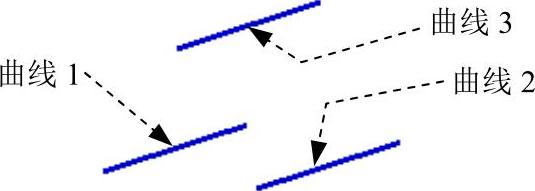
图5.5.11 选取曲线
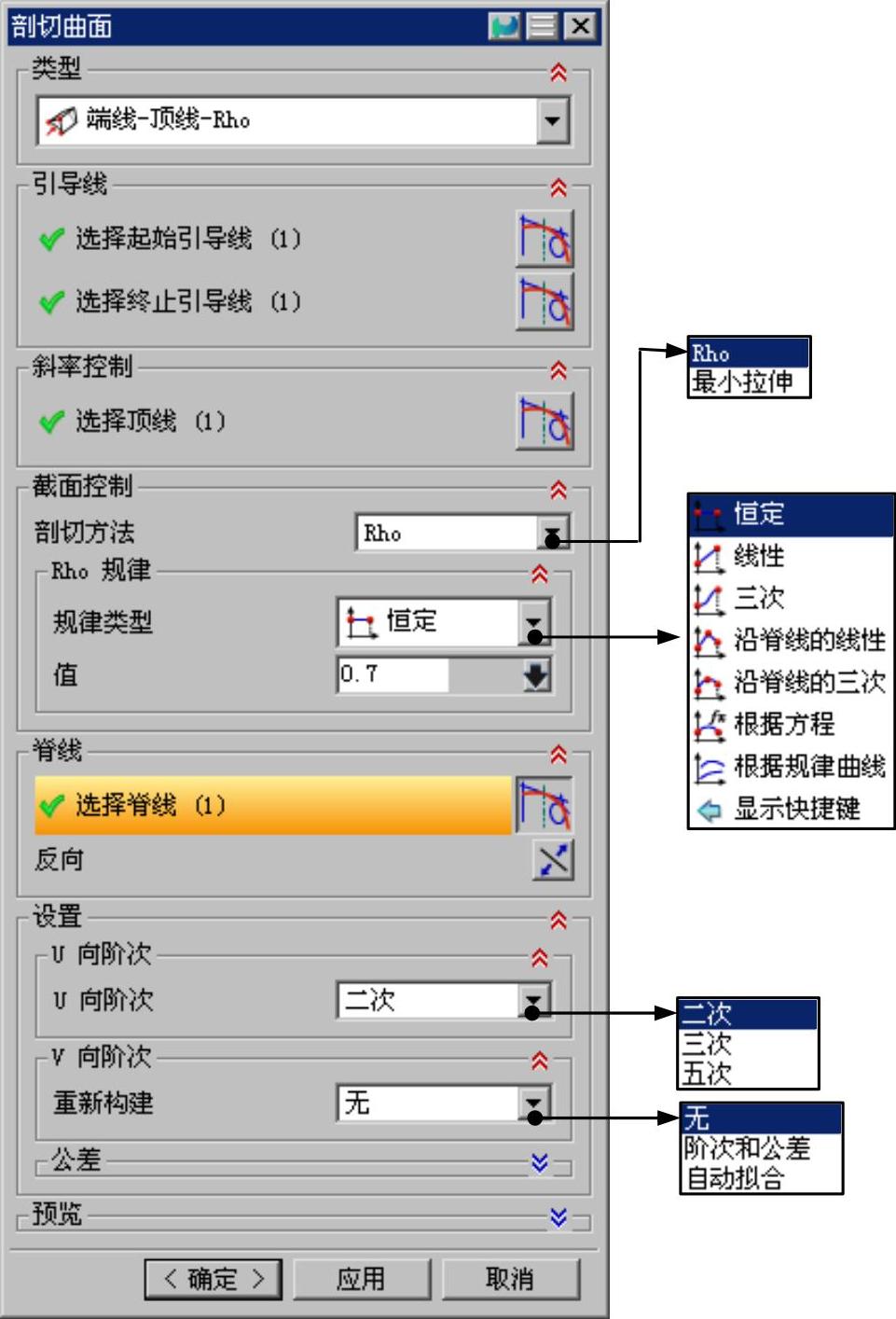
图5.5.12 “剖切曲面”对话框
Step4.选取图5.5.11所示的曲线1为起始引导线,单击鼠标中键确认。
Step5.选取图5.5.11所示的曲线2为终止引导线,单击鼠标中键确认。
Step6.选取图5.5.11所示的曲线3为顶线,单击鼠标中键确认。
Step7.选取图5.5.11所示的曲线3为脊线。
Step8.在图5.5.12所示的“剖切曲面”对话框 区域的
区域的 下拉列表中选择
 选项,在
选项,在 下拉列表中选择
 选项,在
选项,在 文本框中输入0.7。
Step9.单击 按钮,完成曲面的创建。
说明:图5.5.13显示的是剖切方法是最小拉伸时的曲面形状;在 下拉列表中选择不同的规律类型选项并进行定义后,所生成的曲面形状会相应变化,图5.5.14~图5.5.16显示了几种不同的曲面结果。
图5.5.12所示“剖切曲面”对话框中部分选项的说明如下:

 下拉列表:选择选项来控制垂直于脊线串方向上截面的外形。

 :垂直于脊线串的方向上截面的外形拟合方式为二次。

 :垂直于脊线串的方向上截面的外形拟合方式为三次。

 :垂直于脊线串的方向上截面的外形拟合方式为五次。
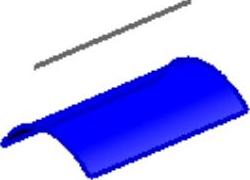
图5.5.13 最小拉伸曲面形状
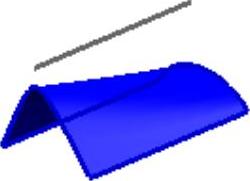
图5.5.14 线性规律曲面
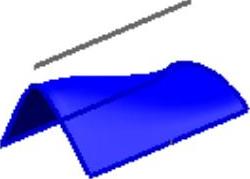
图5.5.15 三次规律曲面
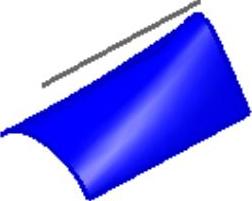
图5.5.16 沿着脊线的线性规律曲面
6.端线-斜率-Rho
使用“端线-斜率-Rho”命令创建截面体曲面时,用户需要指定起始引导线、终止引导线、起始斜率曲线、终止斜率曲线、脊线和Rho值。下面通过创建图5.5.17所示的曲面,来说明创建截面体曲面的一般操作步骤。

图5.5.17 “端线-斜率-Rho”方式创建截面体曲面
Step1.打开文件D:\ugdc8.8\work\ch05.05\section_surface_06.prt。
Step2.选择下拉菜单


 命令,系统弹出“剖切曲面”对话框。
Step3.在“剖切曲面”对话框 下拉列表中选择
 选项。
选项。
Step4.选取图5.5.18所示的曲线1为起始引导线,单击鼠标中键确认。
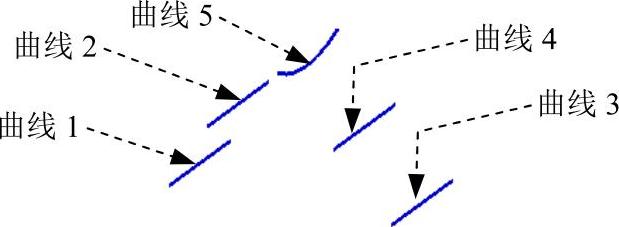
图5.5.18 选取曲线
Step5.选取图5.5.18所示的曲线3为终止引导线,单击鼠标中键确认。
Step6.选取图5.5.18所示的曲线2为起始斜率曲线,单击鼠标中键确认。
Step7.选取图5.5.18所示的曲线4为终止斜率曲线,单击鼠标中键确认。
Step8.选取图5.5.18所示的曲线5为脊线。
Step9.在“剖切曲面”对话框 区域的
区域的 下拉列表中选择
 选项,在
选项,在 下拉列表中选择
 选项,在
选项,在 文本框中输入0.6。
Step10.单击 按钮,完成曲面的创建。
7.圆角-Rho
使用“圆角-Rho”命令创建截面体曲面时,用户需要指定起始引导线、终止引导线、起始面、终止面、脊线和Rho值。此方法创建的曲面与起始面和终止面相切。下面通过创建图5.5.19所示的曲面来说明创建截面体曲面的一般操作步骤。
Step1.打开文件D:\ugdc8.8\work\ch05.05\section_surface_07.prt。
Step2.选择下拉菜单


 命令,系统弹出“剖切曲面”对话框。

图5.5.19 “圆角-Rho”方式创建的截面体曲面
Step3.在“剖切曲面”对话框 下拉列表中选择
 选项。
选项。
Step4.选取图5.5.20所示的曲线1为起始引导线,单击鼠标中键确认。
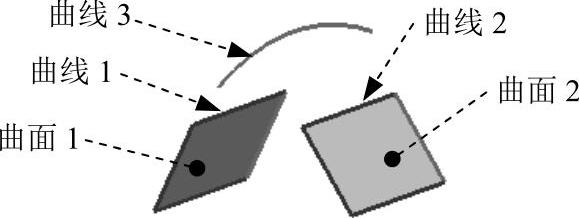
图5.5.20 选取曲面和曲线
Step5.选取图5.5.20所示的曲线2为终止引导线,单击鼠标中键确认。
Step6.选取图5.5.20所示的曲面1为起始面,单击鼠标中键确认。
Step7.选取图5.5.20所示的曲面2为终止面,单击鼠标中键确认。
Step8.选取图5.5.20所示的曲线3为脊线。
Step9.在“剖切曲面”对话框 区域的
区域的 下拉列表中选择
 选项。
选项。
Step10.单击 按钮,完成曲面的创建。
8.二点-半径
使用“二点-半径”命令创建截面体曲面时,用户需要指定起始引导线、终止引导线、脊线和截面半径规律,创建出的曲面为圆弧曲面,即垂直于脊线的平面与曲面的交线为圆弧。下面通过创建图5.5.21所示的曲面来说明创建截面体曲面的一般操作步骤。
Step1.打开文件D:\ugdc8.8\work\ch05.05\section_surface_08.prt。
Step2.选择下拉菜单


 命令,系统弹出“剖切曲面”对话框。
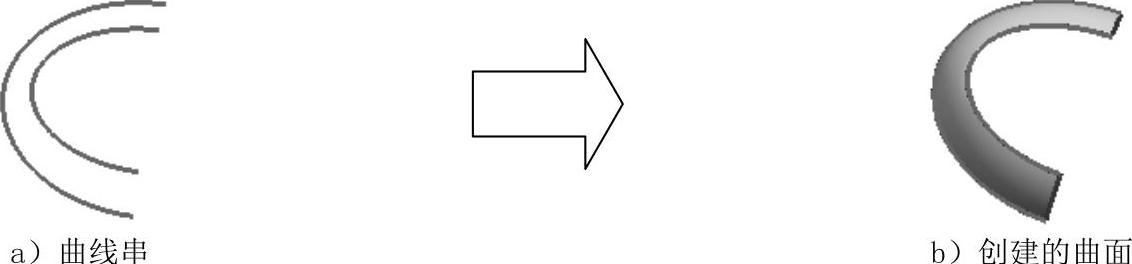
图5.5.21 “二点-半径”方式创建截面体曲面
Step3.在“剖切曲面”对话框 下拉列表中选择
 选项。
选项。
Step4.选取图5.5.22所示的曲线1为起始引导线,单击鼠标中键确认。
Step5.选取图5.5.22所示的曲线2为终止引导线,单击鼠标中键确认。
Step6.选取图5.5.22所示的曲线2为脊线。
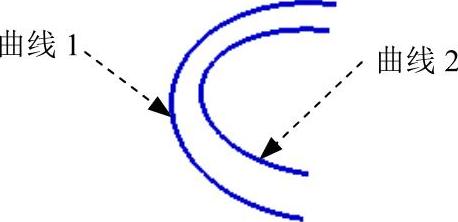
图5.5.22 选取曲线
Step7.在“剖切曲面”对话框 区域的
区域的 下拉列表中选择
 选项;在
选项;在 文本框中输入10,单击
 区域的“反向“按钮
 调整曲面方向。
Step8.单击 按钮,完成曲面的创建。
9.端线-顶线-高亮显示
使用“端线-顶线-高亮显示”命令创建截面体曲面时,用户需要指定起始引导线、终止引导线、顶线、开始高亮显示曲线、结束高亮显示曲线和脊线,创建出的曲面为二次曲面,即垂直于脊线的平面与曲面的交线为二次曲线。下面通过创建图5.5.23所示的曲面来说明创建截面体曲面的一般操作步骤。
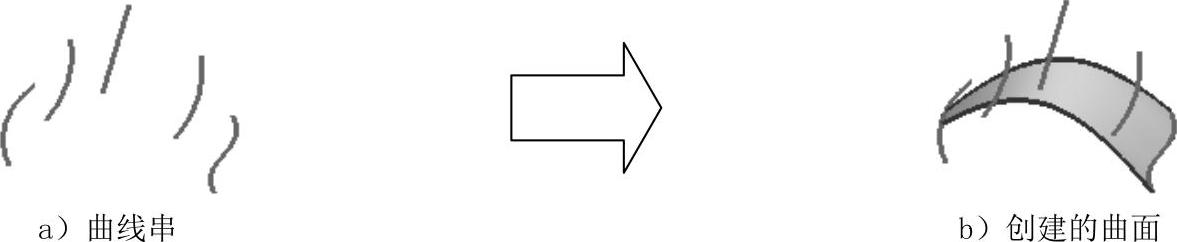
图5.5.23 “端线-顶线-高亮显示”方式创建截面体曲面
Step1.打开文件D:\ugdc8.8\work\ch05.05\section_surface_09.prt。
Step2.选择下拉菜单


 命令,系统弹出“剖切曲面”对话框。
Step3.在“剖切曲面”对话框的 下拉列表中选择
 选项。
选项。
Step4.选取图5.5.24所示的曲线1为起始引导线,单击鼠标中键确认。
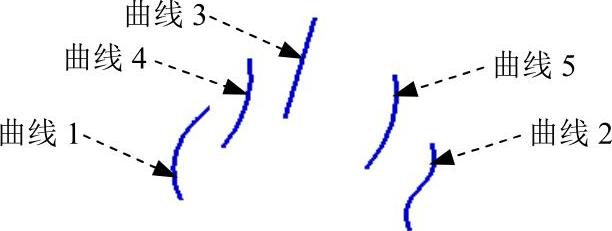
图5.5.24 选取曲线
Step5.选取图5.5.24所示的曲线2为终止引导线,单击鼠标中键确认。
Step6.选取图5.5.24所示的曲线3为顶线,单击鼠标中键确认。
Step7.选取图5.5.24所示的曲线4为开始高亮显示曲线,单击鼠标中键确认。
Step8.选取图5.5.24所示的曲线5为结束高亮显示曲线,单击鼠标中键确认。
Step9.选取图5.5.24所示的曲线5为脊线。
Step10.单击 按钮,完成曲面的创建。
说明:所创建的截面体曲面与以下三个直纹面都相切:起始引导线与顶线生成的直纹面、终止引导线与顶线生成的直纹面以及开始高亮显示曲线和结束高亮显示曲线生成的直纹面。
10.端线-斜率-高亮显示
使用“端线-斜率-高亮显示”命令创建截面体曲面时,用户需要指定起始引导线、终止引导线、起始斜率曲线、终止斜率曲线、开始高亮显示曲线、结束高亮显示曲线和脊线七组曲线。创建出的曲面相切于起始引导线和起始斜率曲线的连线、终止引导线和终止斜率曲线的连线,还有开始高亮显示曲线、结束高亮显示曲线之间的连线。下面通过创建图5.5.25所示的曲面,来说明创建截面体曲面的一般操作步骤。
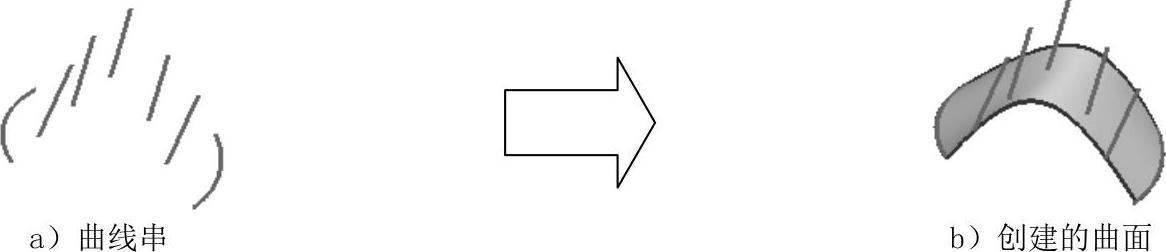
图5.5.25 “端线-斜率-高亮显示”方式创建截面体曲面
Step1.打开文件D:\ugdc8.8\work\ch05.05\section_surface_10.prt。
Step2.选择下拉菜单


 命令,系统弹出“剖切曲面”对话框。
Step3.在“剖切曲面”对话框 下拉列表中选择
 选项。
选项。
Step4.选取图5.5.26所示的曲线1为起始引导线,单击鼠标中键确认。
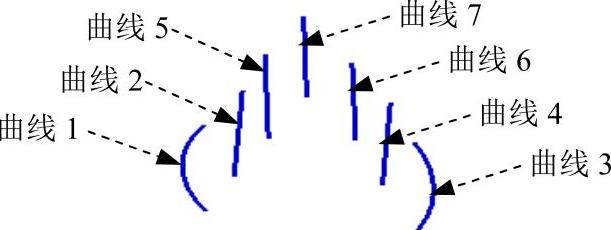
图5.5.26 选取曲线
Step5.选取图5.5.26所示的曲线3为终止引导线,单击鼠标中键确认。
Step6.选取图5.5.26所示的曲线2为起始斜率曲线,单击鼠标中键确认。
Step7.选取图5.5.26所示的曲线4为终止斜率曲线,单击鼠标中键确认。
Step8.选取图5.5.26所示的曲线5为开始高亮显示曲线,单击鼠标中键确认。(https://www.daowen.com)
Step9.选取图5.5.26所示的曲线6为结束高亮显示曲线,单击鼠标中键确认。
Step10.选取图5.5.26所示的曲线7为脊线。
Step11.单击 按钮,完成曲面的创建。
11.圆角-高亮显示
使用“圆角-高亮显示”命令创建截面体曲面时,用户需要指定起始引导线、终止引导线、起始面、终止面、开始高亮显示曲线、结束高亮显示曲线和脊线七组参数。创建出的曲面相切于起始面和终止面,并且相切于开始高亮显示曲线、结束高亮显示曲线之间的直纹曲面。下面通过创建图5.5.27所示的曲面,来说明创建截面体曲面的一般操作步骤。
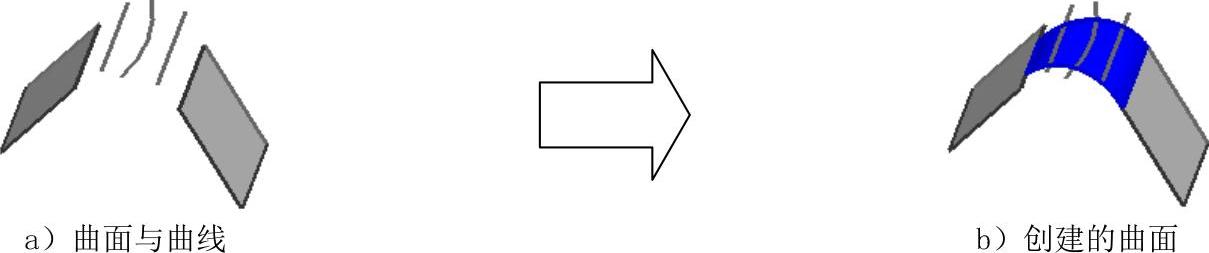
图5.5.27 “圆角-高亮显示”方式创建截面体曲面
Step1.打开文件D:\ugdc8.8\work\ch05.05\section_surface_11.prt。
Step2.选择下拉菜单


 命令,系统弹出“剖切曲面”对话框。
Step3.在“剖切曲面”对话框 下拉列表中选择
 选项。
选项。
Step4.选取图5.5.28所示的曲线1为起始引导线,单击鼠标中键确认。
Step5.选取图5.5.28所示的曲线2为终止引导线,单击鼠标中键确认。
Step6.选取图5.5.28所示的曲面1为起始面,单击鼠标中键确认。
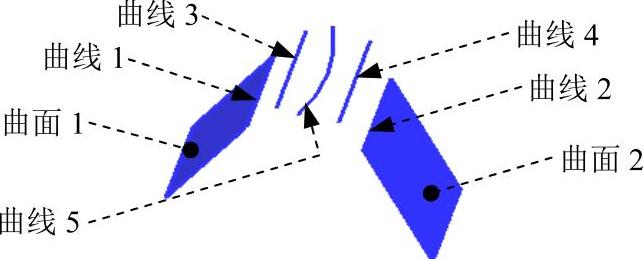
图5.5.28 选取曲面与曲线
Step7.选取图5.5.28所示的曲面2为终止面,单击鼠标中键确认。
Step8.选取图5.5.28所示的曲线3为开始高亮显示曲线,单击鼠标中键确认。
Step9.选取图5.5.28所示的曲线4为结束高亮显示曲线,单击鼠标中键确认。
Step10.选取图5.5.28所示的曲线5为脊线。
Step11.单击 按钮,完成曲面的创建。
12.端线-斜率-圆弧
使用“端线-斜率-圆弧”命令创建截面体曲面时,用户需要指定起始引导线、终止引导线、起始斜率曲线和脊线四组曲线。创建出的曲面是圆弧曲面。下面通过创建图5.5.29所示的曲面,来说明创建截面体曲面的一般操作步骤。

图5.5.29 “端线-斜率-圆弧”方式创建截面体曲面
Step1.打开文件D:\ugdc8.8\work\ch05.05\section_surface_12.prt。
Step2.选择下拉菜单


 命令,系统弹出“剖切曲面”对话框。
Step3.在“剖切曲面”对话框的 下拉列表中选择
 选项。
选项。
Step4.选取图5.5.30所示的曲线1为起始引导线,单击鼠标中键确认。
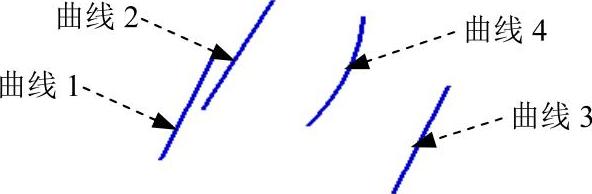
图5.5.30 选取曲线
Step5.选取图5.5.30所示的曲线3为终止引导线,单击鼠标中键确认。
Step6.选取图5.5.30所示的曲线2为起始斜率曲线,单击鼠标中键确认。
Step7.选取图5.5.30所示的曲线4为脊线。
Step8.单击 按钮,完成曲面的创建。
13.四点-斜率
使用“四点-斜率”命令创建截面体曲面时,用户需要指定起始引导线、终止引导线、第一内部引导线1、第二内部引导线2、起始斜率曲线和脊线六组曲线。创建出的曲面通过起始引导线、终止引导线、第一内部引导线1、第二内部引导线2。下面通过创建图5.5.31所示的曲面,来说明创建截面体曲面的一般操作步骤。
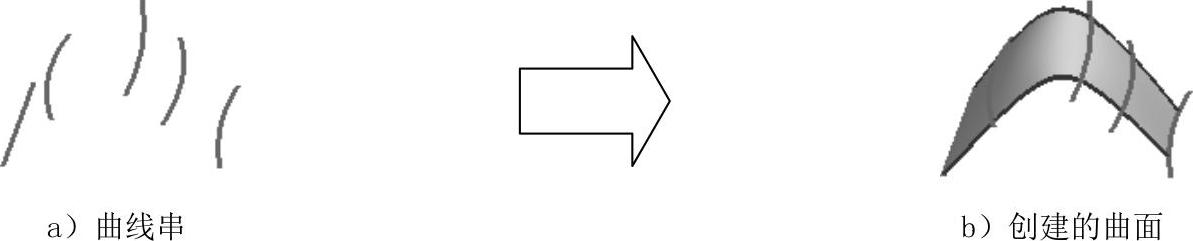
图5.5.31 “四点-斜率”方式创建的截面体曲面
Step1.打开文件D:\ugdc8.8\work\ch05.05\section_surface_13.prt。
Step2.选择下拉菜单

 命令,系统弹出“剖切曲面”对话框。
Step3.在“剖切曲面”对话框的 下拉列表中选择
 选项。
选项。
Step4.选取图5.5.32所示的曲线1为起始引导线,单击鼠标中键确认。
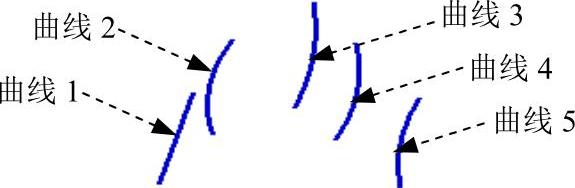
图5.5.32 选取曲线
Step5.选取图5.5.32所示的曲线5为终止引导线,单击鼠标中键确认。
Step6.选取图5.5.32所示的曲线3为第一内部引导线1,单击鼠标中键确认。
Step7.选取图5.5.32所示的曲线4为内部引导线2,单击鼠标中键确认。
Step8.选取图5.5.32所示的曲线2为起始斜率曲线,单击鼠标中键确认。
Step9.选取图5.5.32所示的曲线5为脊线。
Step10.单击 按钮,完成曲面的创建。
14.端线-斜率-三次
使用“端线-斜率-三次”命令创建截面体曲面时,用户需要指定起始引导线、终止引导线、起始斜率曲线、终止斜率曲线和脊线五组曲线。创建出的曲面是三次函数规律曲面。下面通过创建图5.5.33所示的曲面,来说明创建截面体曲面的一般操作步骤。
Step1.打开文件D:\ugdc8.8\work\ch05.05\section_surface_14.prt。
Step2.选择下拉菜单


 命令,系统弹出“剖切曲面”对话框。
Step3.在“剖切曲面”对话框 下拉列表中选择
 选项。
选项。
Step4.选取图5.5.34所示的曲线1为起始引导线,单击鼠标中键确认。
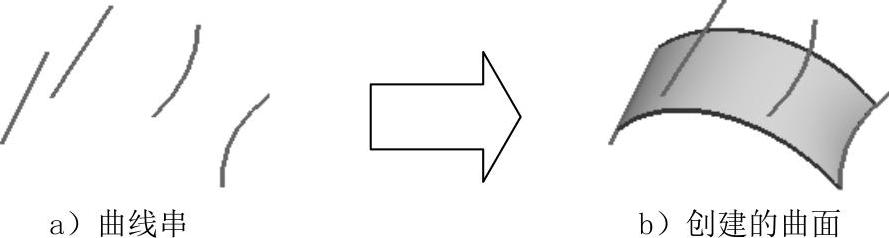
图5.5.33 “端线-斜率-三次”方式创建截面体曲面
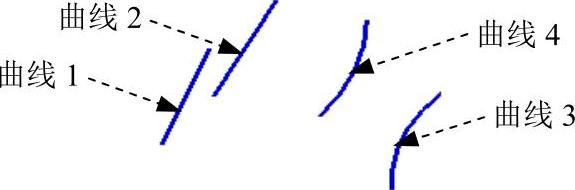
图5.5.34 选取曲线
Step5.选取图5.5.34所示的曲线3终止引导线,单击鼠标中键确认。
Step6.选取图5.5.34所示的曲线2为起始斜率曲线,单击鼠标中键确认。
Step7.选取图5.5.34所示的曲线4为终止斜率曲线,单击鼠标中键确认。
Step8.选取图5.5.34所示的曲线2为脊线。
Step9.单击 按钮,完成曲面的创建。
15.圆角-桥接
使用“圆角-桥接”命令创建截面体曲面时,用户需要指定起始引导线、终止引导线、起始面、终止面和脊线五组曲线。创建出的曲面是可与起始面和终止面相切或者曲率连续。截面控制方法共有两种方式,分别是连续性和继承形状,连续性方式中又包括G1(相切)、G2(曲率)和G3(流)。下面只对G1(相切)和继承形状这两种方式进行介绍。
方式一.G1(相切)
下面通过创建图5.5.35所示的曲面,来说明创建圆角-桥接截面体曲面的一般操作步骤。

图5.5.35 “G1(相切)”方式创建桥接截面体曲面
Step1.打开文件D:\ugdc8.8\work\ch05.05\section_surface_15_01.prt。
Step2.选择下拉菜单

 命令,系统弹出图5.5.36所示的“剖切曲面”对话框。
Step3.在“剖切曲面”对话框的 下拉列表中选择
 选项。
选项。
Step4.选取图5.5.37所示的曲线1为起始引导线,单击鼠标中键确认。
Step5.选取图5.5.37所示的曲线2为终止引导线,单击鼠标中键确认。
Step6.选取图5.5.37所示的曲面1为起始面,单击鼠标中键确认。
Step7.选取图5.5.37所示的曲面2为终止面。
Step8.在“剖切曲面”对话框 区域的
区域的 下拉列表中选择
 选项,在
选项,在 区域的
区域的 、
、 下拉列表中都选择
 选项。
选项。
Step9.在 区域中选择
区域中选择 选项,把
选项,把 滑块调成60左右;选择
 选项,把
选项,把 滑块调成20左右;曲面形状发生改变。
说明:单击滑块后,可以利用键盘上的方向键进行微调。
Step10.单击 按钮,完成曲面的创建。
图5.5.36所示“剖切曲面”对话框中部分选项的说明如下:

 区域:定义曲面形状的控制区域。

 :控制整个曲面的形状。

 :只控制曲面起始引导线那一侧的形状。

 :只控制曲面终止引导线那一侧的形状。

 :拖动滑块可以改变曲面U向二次曲线的Rho值,范围是0~100。

 :拖动滑块可以改变曲面靠近起始面还是终止面,范围是0~100。
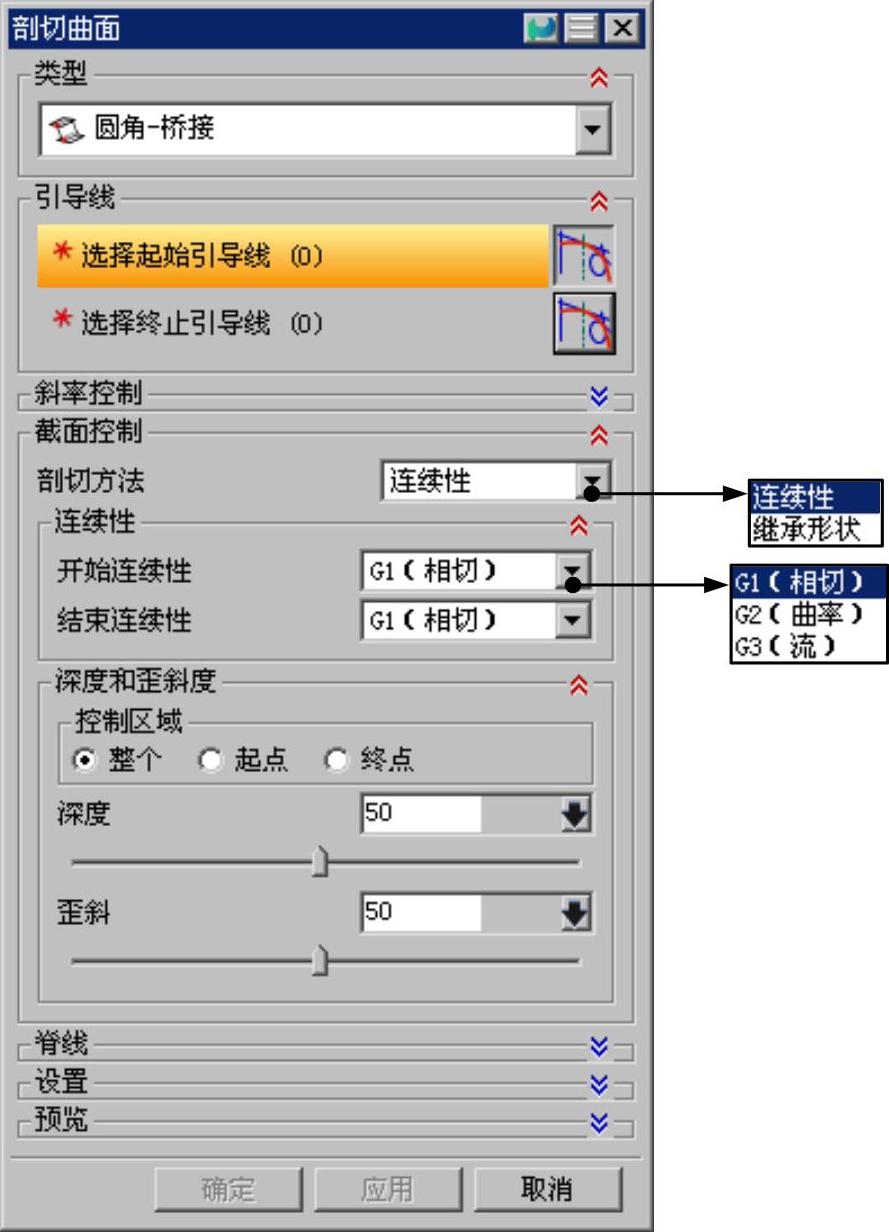
图5.5.36 “剖切曲面”对话框
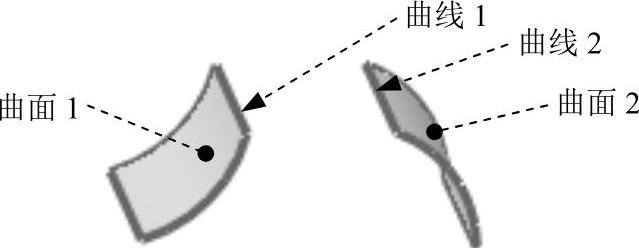
图5.5.37 选取曲面与曲线
方式二.继承形状方式
下面通过创建图5.5.38所示的曲面来说明创建圆角-桥接截面体曲面的一般操作步骤。

图5.5.38 用“继承形状”方式创建桥接截面体曲面
Step1.打开文件D:\ugdc8.8\work\ch05.05\section_surface_15_02.prt。
Step2.选择下拉菜单


 命令,系统弹出“剖切曲面”对话框。
Step3.在“剖切曲面”对话框的 下拉列表中选择
 选项,在
选项,在 区域中
区域中 下拉列表中选择
 选项。
选项。
Step4.选取图5.5.39所示的曲线1为起始引导线,单击鼠标中键确认。
Step5.选取图5.5.39所示的曲线2为终止引导线,单击鼠标中键确认。
Step6.选取图5.5.39所示的曲面1为起始面,单击鼠标中键确认。
Step7.选取图5.5.39所示的曲面2为终止面,单击鼠标中键确认。
Step8.选取图5.5.39所示的曲线3为起始形状曲线。
Step9.单击 右侧的
右侧的 按钮,选取图5.5.39所示的曲线4为起始形状曲线,单击鼠标中键确认。
Step10.选取图5.5.39所示的曲线1为脊线。
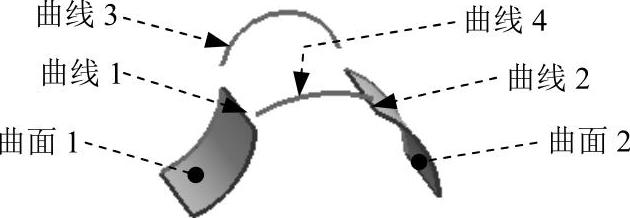
图5.5.39 选取曲面与曲线
Step11.单击 按钮,完成曲面的创建。
16.点-半径-角度-圆弧
使用“点-半径-角度-圆弧”命令创建截面体曲面时,用户需要指定起始引导线、起始面、半径、角度和脊线。创建出的曲面是圆弧面并与起始面相切。下面通过创建图5.5.40所示的曲面来说明创建截面体曲面的一般步骤。
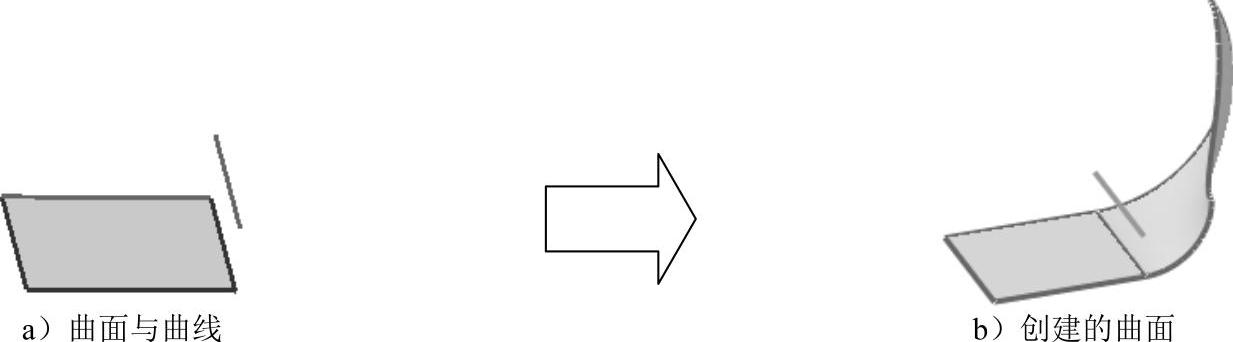
图5.5.40 “点-半径-角度-圆弧”方式创建截面体曲面
Step1.打开文件D:\ugdc8.8\work\ch05.05\section_surface_16.prt。
Step2.选择下拉菜单


 命令,系统弹出“剖切曲面”对话框。
Step3.在“剖切曲面”对话框的 下拉列表中选择
 选项。
选项。
Step4.选取图5.5.41所示的曲线1为起始引导线,单击鼠标中键确认。
Step5.选取图5.5.41所示的曲面1为起始面,并单击 后的
后的 按钮,单击鼠标中键确认。
Step6.选取图5.5.41所示的曲线2为脊线。
Step7.在“剖切曲面”对话框 区域的
区域的 下的
下的 下拉列表中选择
 选项,在
选项,在 文本框中输入10,在
 文本框中输入20。
Step8.在“剖切曲面”对话框 区域的
区域的 下的
下的 下拉列表中选择
 选项,在
选项,在 文本框中输入90,在
 文本框中输入120。
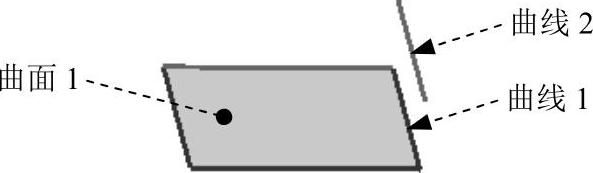
图5.5.41 选取曲面与曲线
Step9.在“剖切曲面”对话框的 区域中单击
区域中单击 按钮,调整相切方向。
Step10.单击 按钮,完成曲面的创建。
17.五点
使用“五点”方式创建截面体曲面时,用户需要指定起始引导线、终止引导线、内部引导线1、内部引导线2、内部引导线3和脊线六组曲线。创建出的曲面完全通过除脊线以外的其他五组曲线。下面通过创建图5.5.42所示的曲面来说明创建截面体曲面的一般操作步骤。
Step1.打开文件D:\ugdc8.8\work\ch05.05\section_surface_17.prt。
Step2.选择下拉菜单


 命令,系统弹出“剖切曲面”对话框。
Step3.在“剖切曲面”对话框 下拉列表中选择
 选项。
选项。
Step4.选取图5.5.43所示的曲线1为起始引导线,单击鼠标中键确认。
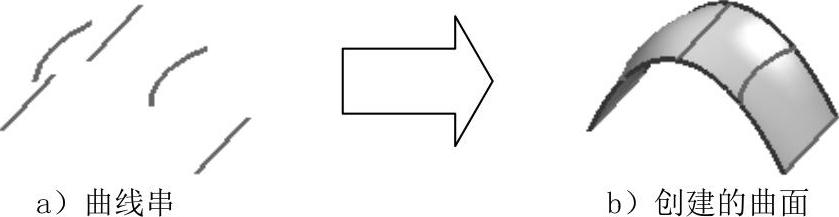
图5.5.42 “五点”方式创建截面体曲线
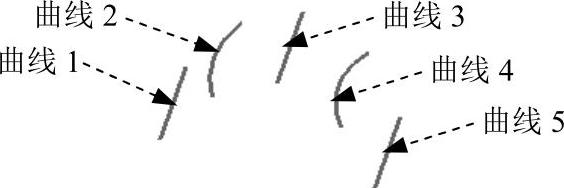
图5.5.43 选取曲线
Step5.选取图5.5.43所示的曲线5为终止引导线,单击鼠标中键确认。
Step6.选取图5.5.43所示的曲线2为内部引导线1,单击鼠标中键确认。
Step7.选取图5.5.43所示的曲线3为内部引导线2,单击鼠标中键确认。
Step8.选取图5.5.43所示的曲线4为内部引导线3,单击鼠标中键确认。
Step9.选取图5.5.43所示的曲线5为脊线。
Step10.单击 按钮,完成曲面的创建。
18.线性-相切
使用“线性-相切”命令创建截面体曲面时,用户需要指定起始引导线、起始面和脊线,并且还需要定义角度规律。创建出的曲面通过起始引导线,相切于起始面。下面通过创建图5.5.44所示的曲面来说明创建截面体曲面的一般操作步骤。
Step1.打开文件D:\ugdc8.8\work\ch05.05\section surface_18.prt。

图5.5.44 “线性-相切”方式创建截面体曲面
Step2.选择下拉菜单


 命令,系统弹出“剖切曲面”对话框。
Step3.在“剖切曲面”对话框的 下拉列表中选择
 选项。
选项。
Step4.选取图5.5.45所示的曲线1为起始引导线,单击鼠标中键确认。
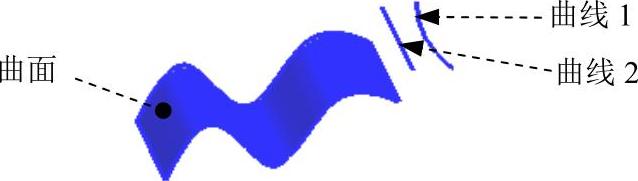
图5.5.45 选取曲面与曲线
Step5.选取图5.5.45所示的曲面为起始面,单击鼠标中键确认。
Step6.选取图5.5.45所示的曲线2为脊线。
Step7.在“剖切曲面”对话框 区域
区域 下的
下的 下拉列表中选择
 选项;多次单击
 右侧的
右侧的 按钮,图形区会依次出现多个解的不同结果,如图5.5.46所示,找到用户所需要的结果。
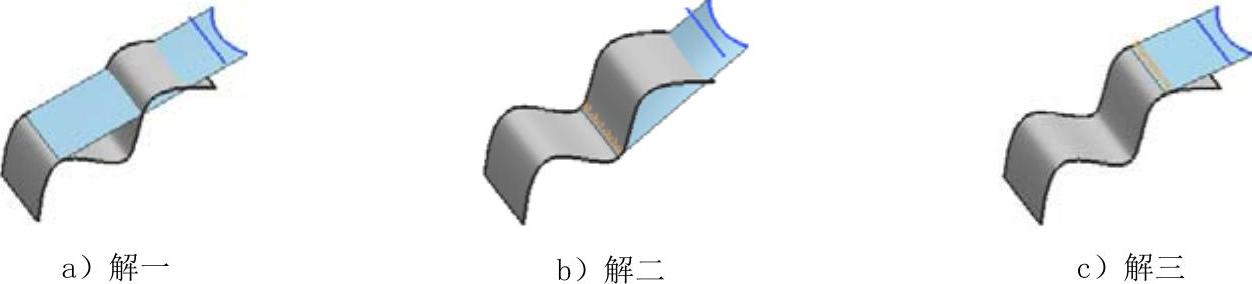
图5.5.46 备选解示意图
Step8.单击 按钮,完成曲面的创建。
19.圆相切
使用“圆相切”命令创建截面体曲面时,用户需要指定起始引导线、起始面和脊线,还需要定义半径规律。创建出的曲面为圆弧面,相切于起始面,通过起始引导线。下面通过创建图5.5.47所示的曲面来说明创建截面体曲面的一般操作步骤。

图5.5.47 “圆相切”方式创建截面体曲面
Step1.打开文件D:\ugdc8.8\work\ch05.05\section_surface_19.prt。
Step2.选择下拉菜单

 命令,系统弹出“剖切曲面”对话框。
Step3.在“剖切曲面”对话框的 下拉列表中选择
 选项。
选项。
Step4.选取图5.5.48所示的曲线1为起始引导线,单击鼠标中键确认。
Step5.选取图5.5.48所示的曲面1为起始面,单击鼠标中键确认。
Step6.选取图5.5.48所示的曲线1为脊线。
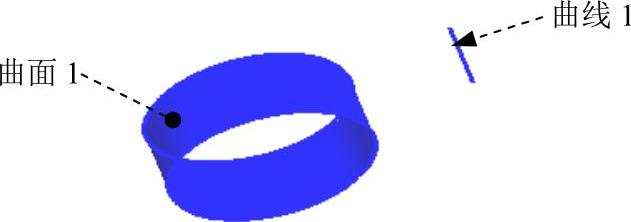
图5.5.48 选取曲面与直线
Step7.在“剖切曲面”对话框 区域的
区域的 下拉列表中选择
 选项,在
选项,在 下的
下的 下拉列表中选择
 选项,在
选项,在 文本框中输入30,在
 文本框中输入40。
Step8.多次单击 右侧的
右侧的 按钮,图形区会依次出现多个解的不同结果。找到用户所需要的结果,单击
 按钮,完成图5.5.49所示曲面1的创建。
Step9.重复Step2~Step6的操作。
Step10.在“剖切曲面”对话框 区域的
区域的 下拉列表中选择
 选项,在
选项,在 下的
下的 下拉列表中选择
 选项,在
选项,在 文本框中输入40,按Enter确认。
Step11.多次单击 右侧的
右侧的 按钮,图形区会依次出现多个解的不同结果。找到用户所需要的结果,单击
 按钮,完成图5.5.50所示曲面2的创建。
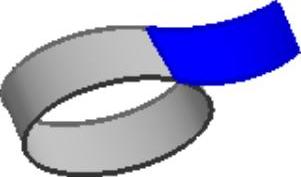
图5.5.49 生成的曲面1
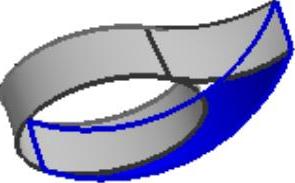
图5.5.50 生成的曲面2
20.圆
使用“圆”命令创建截面体时,用户需要指定起始引导线、方位引导线、脊线和半径规律。下面通过创建图5.5.51所示的曲面来说明创建截面体曲面的一般操作步骤。

图5.5.51 “圆”方式创建截面体曲面
Step1.打开文件D:\ugdc8.8\work\ch05.05\section_surface_20.prt。
注意:由于系统默认设置体类型为“实体”,而本例中要生成曲面,所以需要进行调整。方法简述如下:选取下拉菜单
 命令,然后在“建模首选项”对话框的
 选项卡中,将“体类型”设为
 ,单击
,单击 按钮即可。
按钮即可。
Step2.选择下拉菜单


 命令,系统弹出“剖切曲面”对话框。
Step3.在“剖切曲面”对话框 下拉列表中选择
 选项。
选项。
Step4.选取图5.5.52所示的曲线1为引导线作为起始引导线和方位引导线,单击鼠标中键确认。
Step5.选取图5.5.52所示的曲线1为脊线。
Step6.在“剖切曲面”对话框 区域中
区域中 下的
下的 下拉列表中选择
 选项,单击
选项,单击 右侧
右侧 下拉列表中单击
 按钮,选取图5.5.52所示的点1,在弹出的动态文本框
 后的文本框中输入2并按Enter确定。
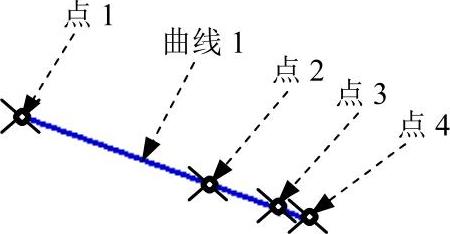
图5.5.52 选择直线与点
Step7.参照Step6的操作,按顺序定义图5.5.52所示点2、点3、点4,在弹出的动态文本框中 、
、 、
、 后的文本框中分别输入3、7、10。
Step8.单击 按钮,完成曲面的创建。
免责声明:以上内容源自网络,版权归原作者所有,如有侵犯您的原创版权请告知,我们将尽快删除相关内容。






