
本范例是一个装配体工程图的综合范例,综合了装配体主要视图的创建、各类剖视图的创建、剖面线的修改、分解视图的创建、标注装配体尺寸及手动标注球标等内容。关于自动创建明细表的范例在第7章已经讲过,这需要具备相应的模板及具备参数的零件等。本范例则是创建普通的装配体工程图,具有一般性。本范例的工程图效果如图11.3.1所示。
Stage1.设置工作目录和打开三维零件模型
将工作目录设置至D:\creo3.7\work\ch11.03,打开文件ex03_clutch_asm.asm。
Stage2.新建工程图
Step1.选取新建命令。在工具栏中单击“新建”按钮 。
。
Step2.选取文件类型,输入文件名,取消使用默认模板。在系统弹出的“新建”对话框中,进行下列操作。
(1)选中 区域中的
区域中的 单选项。
单选项。
(2)在 文本框中输入工程图的文件名ex03_clutch_asm。
(3)取消选中 复选框,不使用默认的模板。
(4)单击该对话框中的 按钮。
按钮。
Step3.选取适当的工程图模板或图框格式。在系统弹出的“新建绘图”对话框中,进行下列操作。
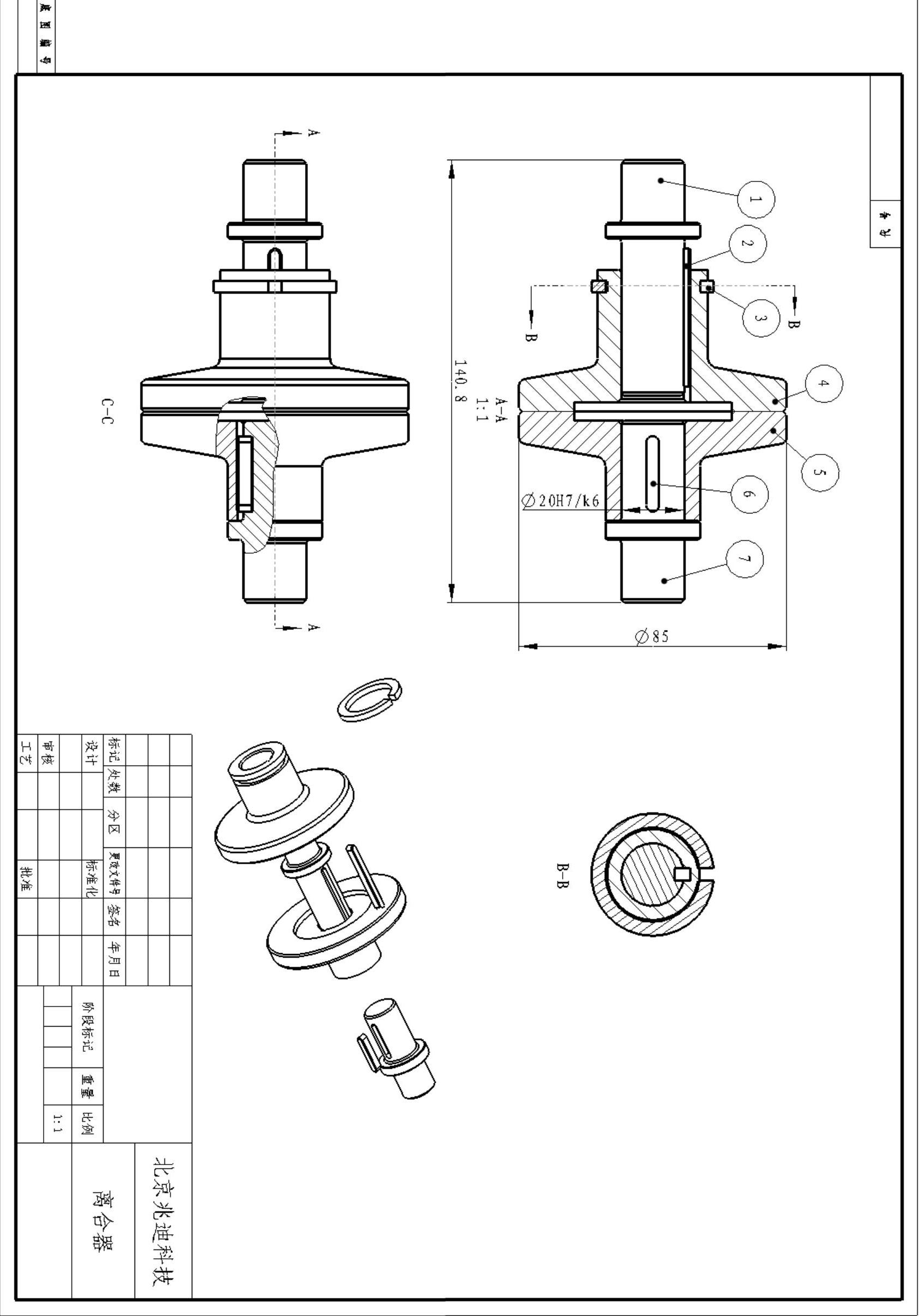
图11.3.1 工程图范例
(1)在 区域中,选中
 选项;在
选项;在 区域中,单击
 按钮;在“打开”对话框中,选取a3_form_02.frm格式文件(该格式文件位置位于工作目录下),并将其打开。
(2)在“新建绘图”对话框中,单击 按钮。完成这一步操作后,系统立即进入工程图环境。
Stage3.创建图11.3.2所示的主视图
Step1.在绘图区中右击,在系统弹出的快捷菜单中选择 命令,在弹出的“选取组合状态”对话框中选取
 选项,单击
选项,单击 按钮。
按钮。
Step2.在系统 的提示下,在屏幕图形区选取一点。系统弹出“绘图视图”对话框。
Step3.选取 区域中的
区域中的 选项,在对话框中
 区域找到视图名称V1,然后单击
 按钮,则系统即按V1的方位定向视图。
(1)在 区域中,选中
 选项;在
选项;在 区域中,单击
 按钮;在“打开”对话框中,选取a3_form_02.frm格式文件(该格式文件位置位于工作目录下),并将其打开。
(2)在“新建绘图”对话框中,单击 按钮。完成这一步操作后,系统立即进入工程图环境。
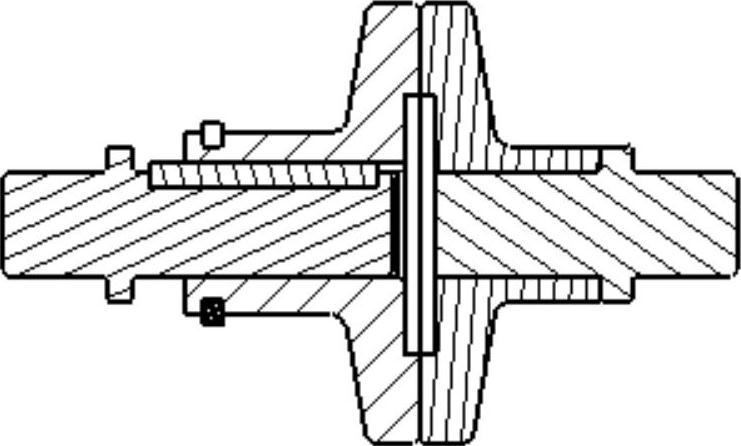
图11.3.2 创建主视图
Step4.在 区域中选择
区域中选择 选项,选中
选项,选中 单选项,然后在后面的文本框中输入比例值1,然后单击
 按钮。
按钮。
Step5.设置剖视图选项。在“绘图视图”对话框的 区域中选择
区域中选择 选项;将
选项;将 设置为
设置为 ,然后单击
,然后单击 按钮;在
按钮;在 下拉列表框中选取剖截面
 ,在
,在 下拉列表框中选取
 选项;将
选项;将 设置为
设置为 ;单击对话框中的
 按钮。
按钮。
Step6.选取 区域中的
区域中的 选项,将
选项,将 设置为
设置为 ,
, 设置为
设置为 ,然后单击
,然后单击 按钮。
按钮。
Stage4.创建图11.3.3所示的左视图
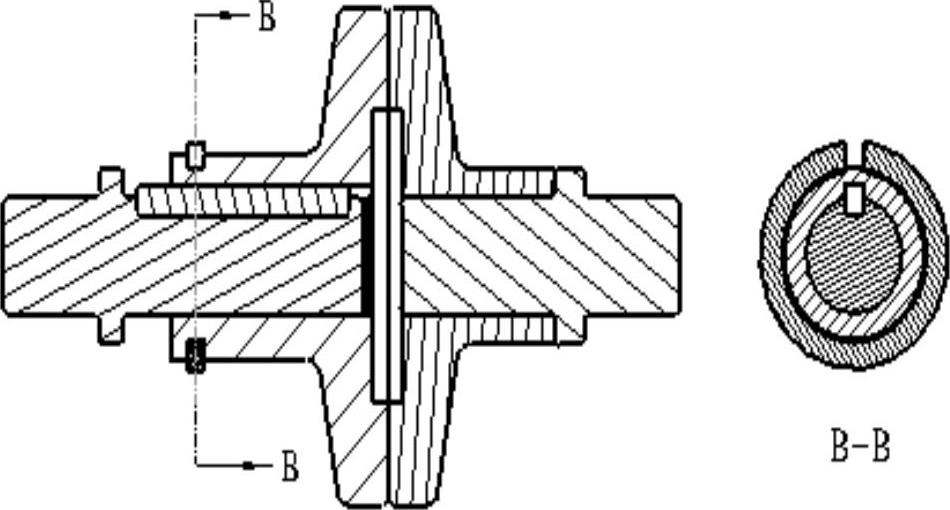
图11.3.3 创建左视图
Step1.选取图11.3.3所示的主视图,然后选择 功能选项卡
功能选项卡 区域中的
区域中的 命令。
命令。
Step2.在系统 的提示下,在图形区的主视图的右部任意选取一点,系统自动创建左视图。
Step3.选取左视图并右击,从弹出的快捷菜单中选择 命令,系统弹出“绘图视图”对话框。
Step4.设置剖视图选项。在“绘图视图”对话框的 区域中选择
区域中选择 选项;将
选项;将 设置为
设置为 ,然后单击
,然后单击 按钮;在
按钮;在 下拉列表框中选取剖截面
 ,在
,在 下拉列表中将
 设置为
设置为 ;单击对话框中的
 按钮,关闭对话框。
Step5.将多余的剖切线删除,结果如图11.3.3所示。
Step6.添加剖视箭头。选取剖视图,然后右击,从快捷菜单中选择 命令。在系统
 的提示下,单击主视图,系统自动生成箭头。
Stage5.创建图11.3.4所示的俯视图
Step1.选取图11.3.4所示的主视图,然后选择 功能选项卡
功能选项卡 区域中的
区域中的 命令。
命令。
Step2.在系统 的提示下,在图形区的主视图的下部任意选取一点,系统自动创建俯视图。
Step3.选取俯视图并右击,从弹出的快捷菜单中选择 命令,系统弹出“绘图视图”对话框。
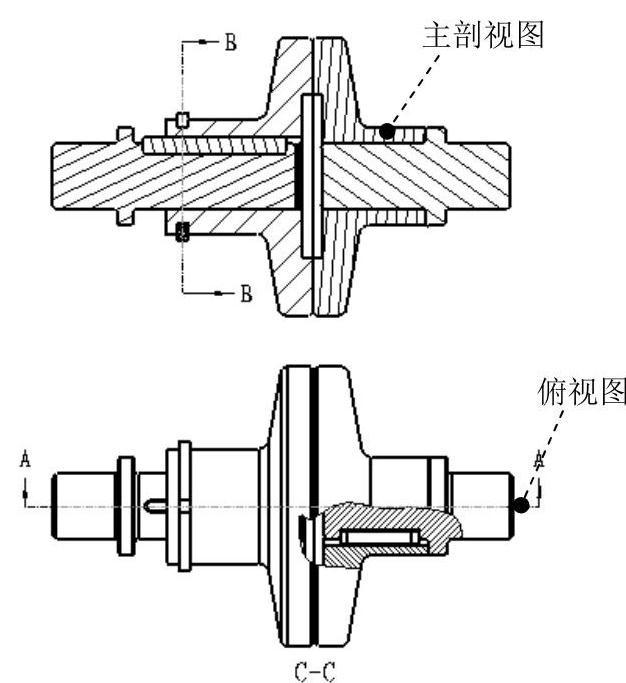
图11.3.4 创建俯视图
Step4.设置剖视图选项。在“绘图视图”对话框中,在 区域中选择
区域中选择 选项;将
选项;将 设置为
设置为 ,然后单击
,然后单击 按钮;在
按钮;在 下拉列表框中选取剖截面C,在
 下拉列表框中选取
 选项;单击图11.3.5所示的边线为参考,绘制图中所示的局部区域的边界,然后单击
 按钮。
按钮。
Step5.选取 区域中的
区域中的 选项,将
选项,将 设置为
设置为 ,
, 设置为
设置为 ,然后单击
,然后单击 按钮并关闭对话框。
Step6.添加剖视箭头。选取主视图,然后右击,从快捷菜单中选择 命令。在系统
 的提示下,单击俯视图,系统自动生成箭头,然后删除多余的剖切线,结果如图11.3.4所示。
Stage6.创建图11.3.6所示的轴测图
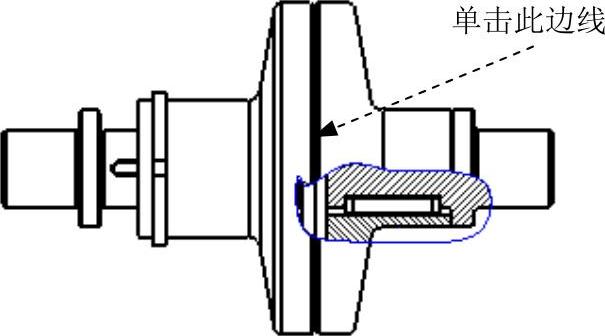
图11.3.5 绘制剖视图的边界线
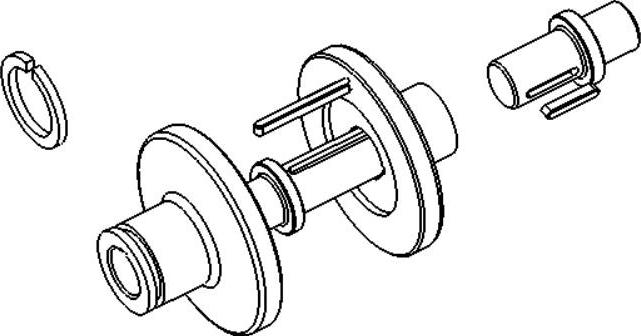
图11.3.6 创建轴测图
Step1.在绘图区中右击,在系统弹出的快捷菜单中选择 命令,在弹出的“选取组合状态”对话框选取
 选项,单击
选项,单击 按钮。
按钮。
Step2.在系统 的提示下,在屏幕图形区选取一点,系统弹出“绘图视图”对话框。
Step3.选取 区域中的
区域中的 选项,在对话框中的
 区域找到视图名称“V2”,然后单击
 按钮,则系统即按V2的方位定向视图。
Step4.选取 区域中的
区域中的 选项,在对话框中选中
 单选项,然后在后面的文本框中输入比例值0.5,然后单击
 按钮。
按钮。
Step5.选取 区域中的
区域中的 选项,将
选项,将 设置为
设置为 ,
, 设置为
设置为 ,然后单击
,然后单击 按钮。(https://www.daowen.com)
Step6.创建分解视图。
(1)在“绘图视图”对话框中,选取 区域中的
区域中的 选项,在
选项,在 区域中选中
区域中选中 复选框;然后单击
 按钮,在系统弹出的“警告”对话框中单击
 按钮,系统弹出图11.3.7所示的
 菜单和图11.3.8所示的“分解位置”对话框。
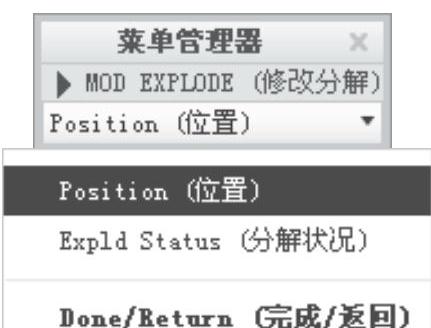
图11.3.7 “修改分解”菜单
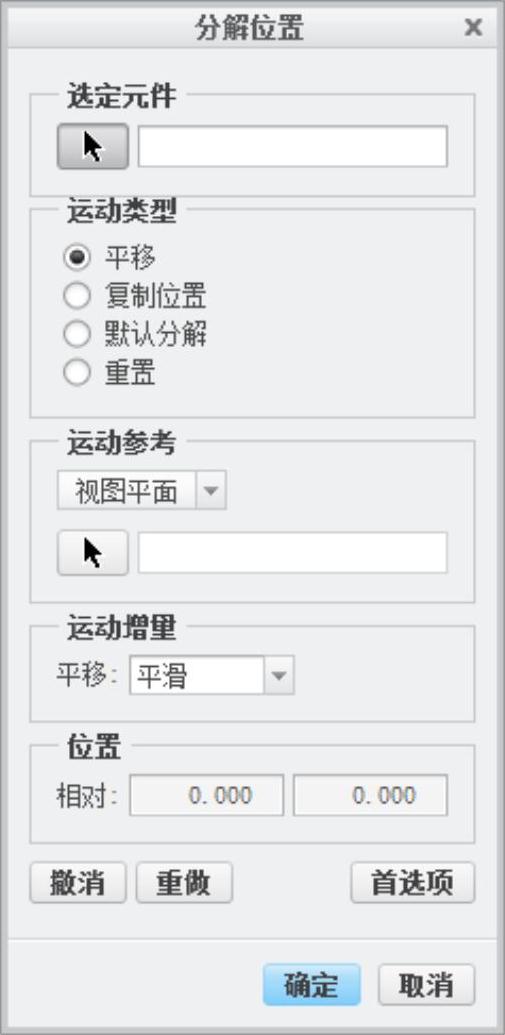
图11.3.8 “分解位置”对话框
(2)移动零件,使各零组件位置摆放合理。
①此时轴测图已经被分解成图11.3.9a所示的状态。在系统 的提示下,选取元件进行移动。将零件拖动到图11.3.9b所示的位置。
②用相同的方法移动其他的元件。
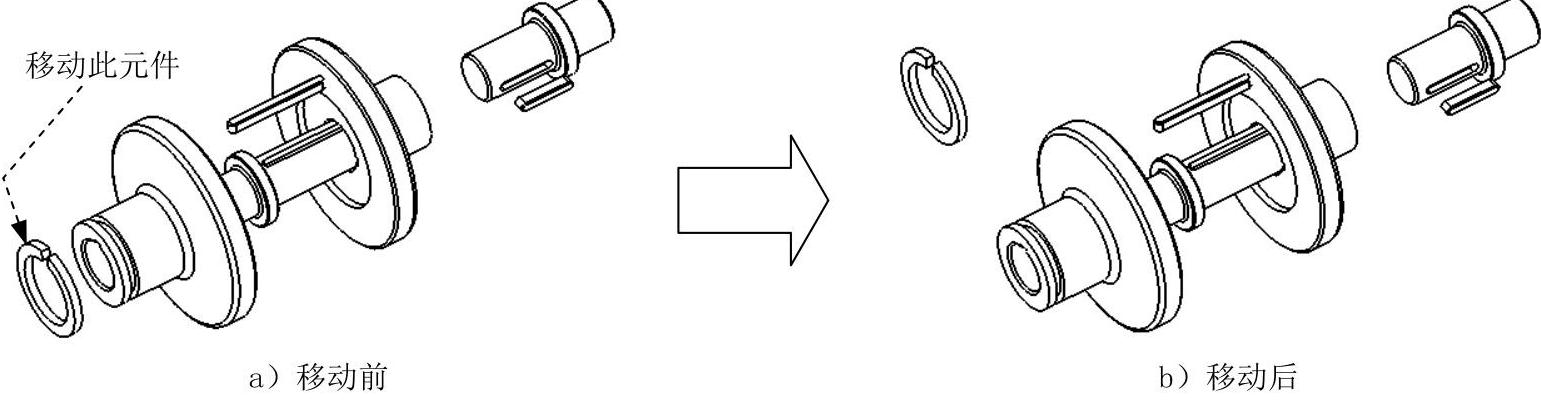
图11.3.9 元件移动前后的相对位置
(3)单击“分解位置”对话框中的 按钮,选择
按钮,选择 菜单中的
菜单中的 命令,再单击“绘图视图”对话框中的
 按钮,关闭对话框,此时生成图11.3.9所示的分解视图。
Stage7.修改视图剖面的剖面线
下面以修改图11.3.10所示主视图的剖面线为例详细介绍如何修改装配体工程图中的剖面线,使其表达达到工程图的要求。
Step1.双击主视图中任一剖面线,系统弹出 菜单。
菜单。
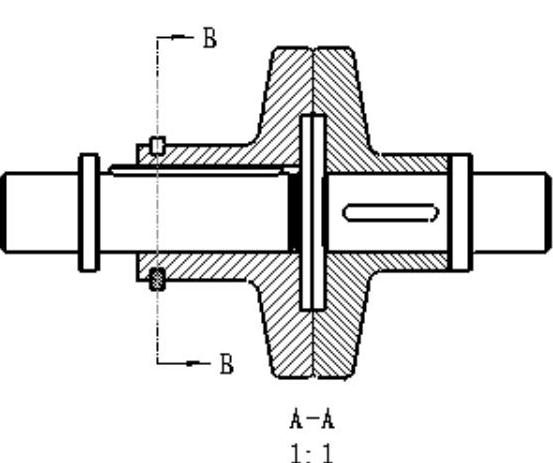
图11.3.10 轴剖面线的修改
Step2.此时系统自动选取图11.3.11a所示的区域为第一个修改对象,选择 命令,此时主视图如图11.3.11b所示。
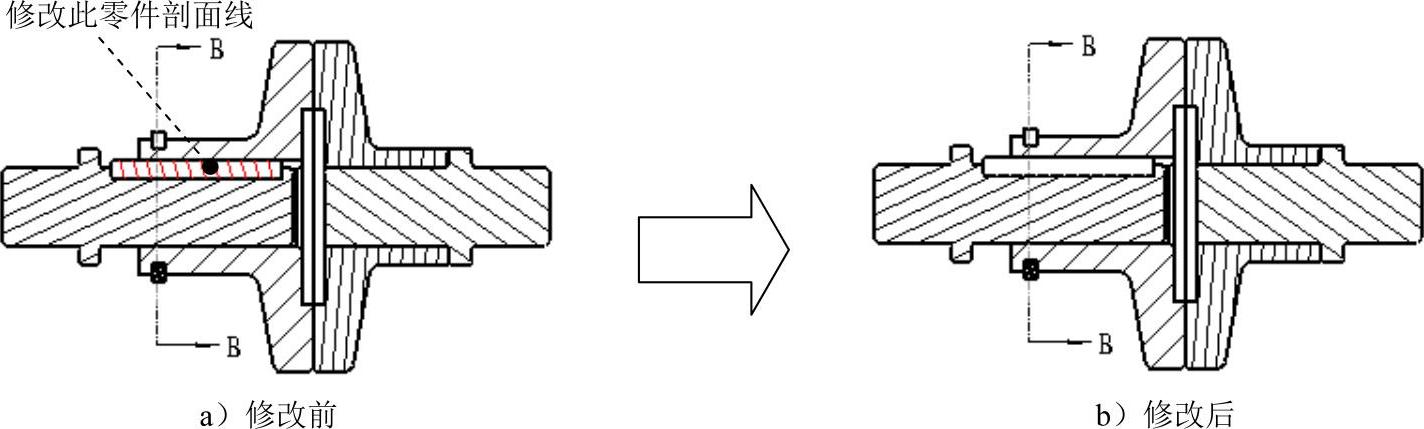
图11.3.11 剖面线的修改
Step3.然后单击 命令,参考Step2的方法修改其他对象,如图11.3.12b所示。
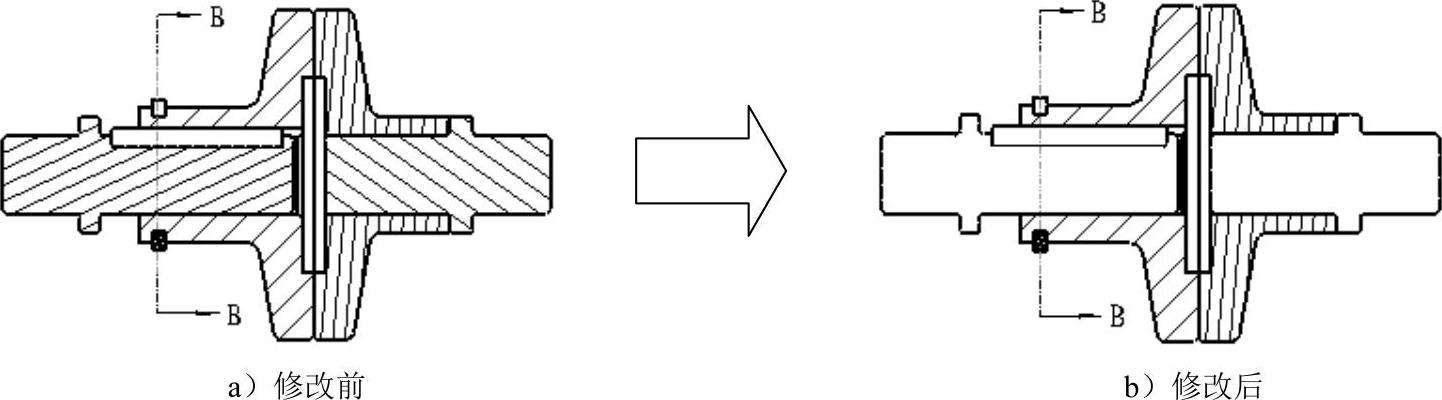
图11.3.12 剖面线的修改
Step4.在 菜单中选择
菜单中选择 命令。
命令。
Step5.双击主视图中任一剖面线,在 菜单中选择
菜单中选择 命令,直至图11.3.13a所示的区域剖面线被加亮显示。在
 菜单中选择
菜单中选择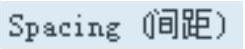 命令;在弹出的
 下拉菜单中选择
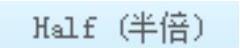 或
或 命令;调整合适的剖面线间距;在
 菜单中选择
菜单中选择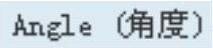 命令,然后在弹出的
 下拉菜单中选取角度为
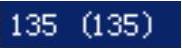 。完成剖面线的修改,如图11.3.13b所示。
Step6.参考Step5的方法修改其余的区域剖面线。
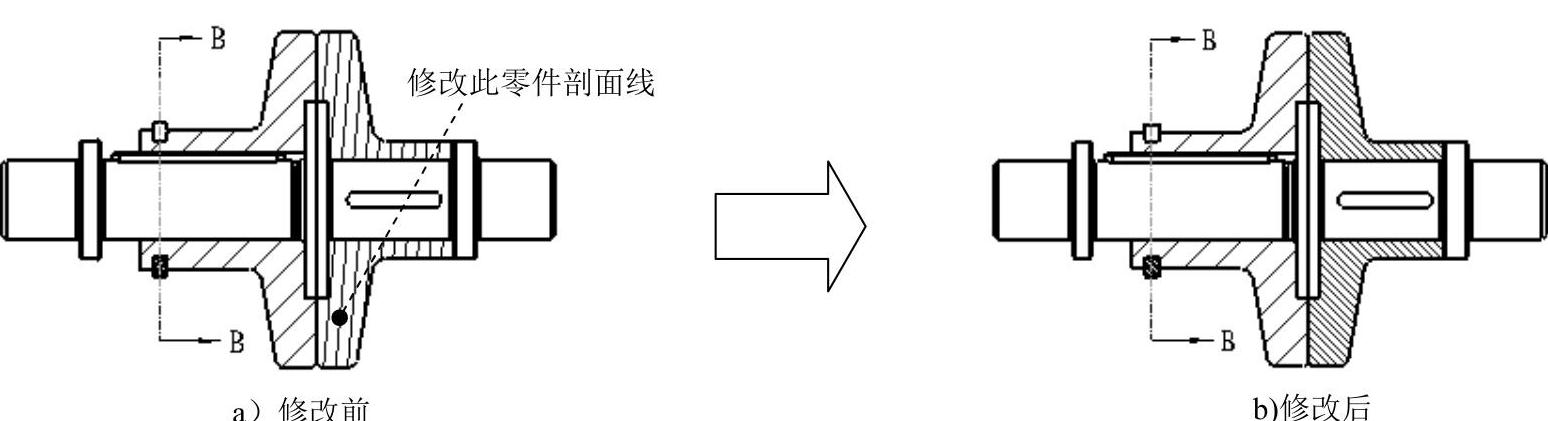
图11.3.13 剖面线的修改
Stage8.手动创建图11.3.14所示的装配尺寸
Step1.选择 功能选项卡,选择
 命令,系统弹出“选择参考”对话框。
Step2.创建第一个尺寸。
(1)在“选择参考”对话框中单击 按钮,按住Ctrl键,在图11.3.15所示的1点处单击(1点在模型的边线上),以选取该边线,然后在图11.3.15所示的2点处单击。
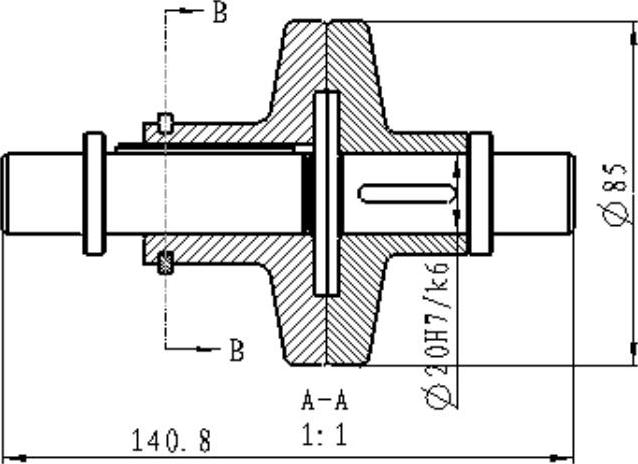
图11.3.14 创建装配尺寸
(2)在图11.3.15所示的3点处单击鼠标中键,确定尺寸文本的位置,再次单击中键完成尺寸的标注。
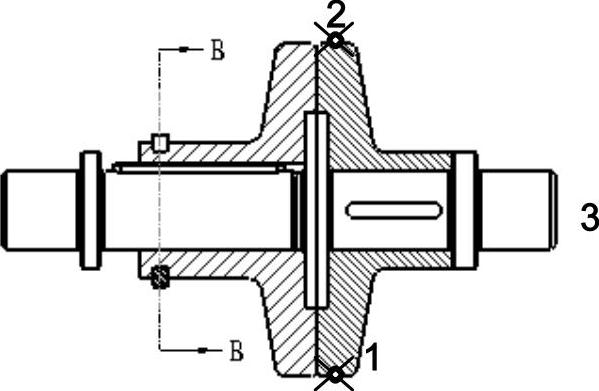
图11.3.15 尺寸标注
(3)在主视图中双击尺寸85,系统弹出“尺寸属性”对话框,在对话框中单击 选项卡,在
选项卡,在 后的文本框中单击将其激活,然后单击
 按钮,在“文本符号”对话框中单击
 按钮,然后单击
 按钮。
按钮。
Step3.用相同的方法创建其他的尺寸。
Stage9.手动创建图11.3.16所示的球标
Step1.在功能选项卡区域的 选项卡中选择
 命令,系统弹出
 菜单。
菜单。
Step2.创建球标1。
(1)在系统弹出的 菜单中,依次选择
 命令,此时系统弹出
 菜单。
菜单。
(2)在 菜单中选择
菜单中选择 命令,单击图11.3.17所示的区域,在空白处单击中键以放置球标。
(3)在系统 的提示下,输入“1”,按两次回车键。
Step3.用相同的方法创建其他的球标。
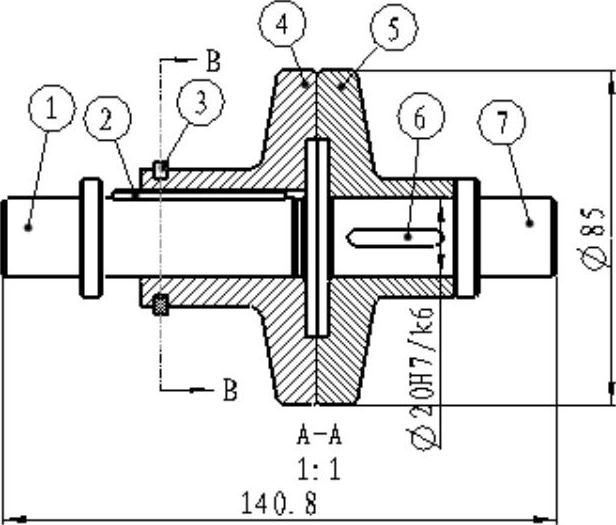
图11.3.16 手动创建球标
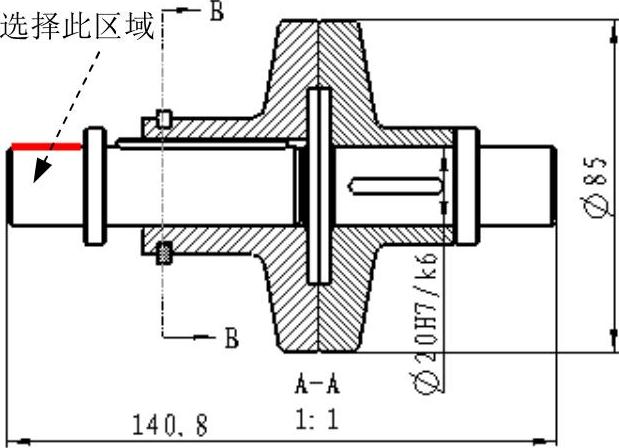
图11.3.17 选择边线
Stage10.填写图11.3.18所示的表格内容
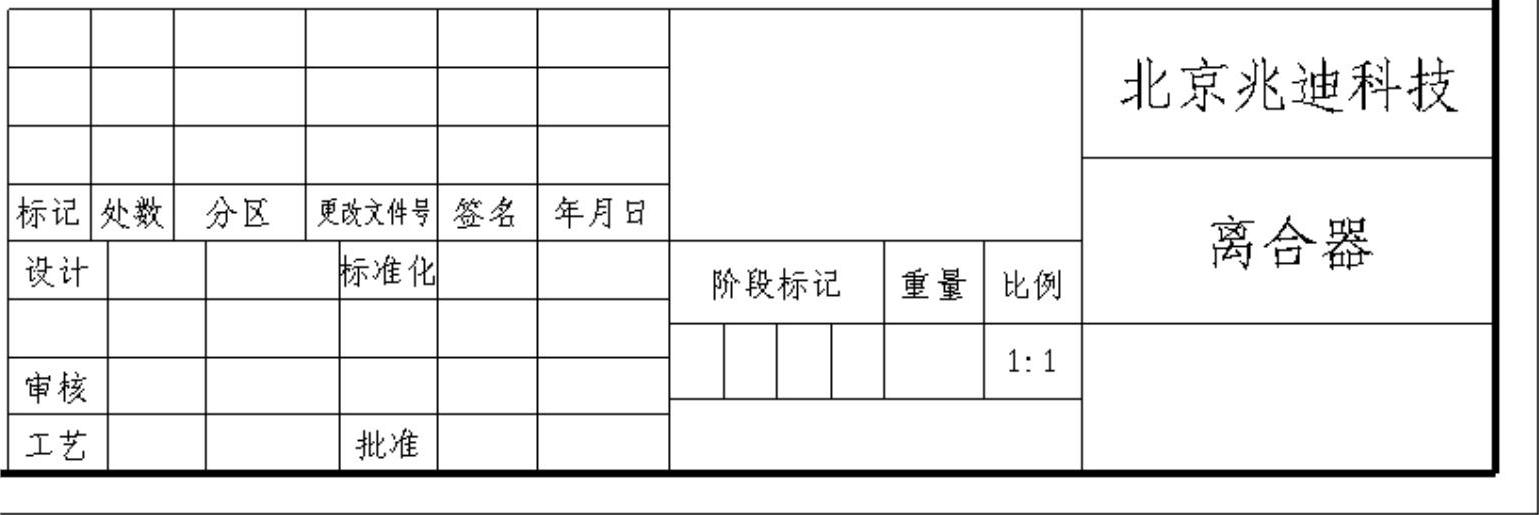
图11.3.18 在表格中添加信息
免责声明:以上内容源自网络,版权归原作者所有,如有侵犯您的原创版权请告知,我们将尽快删除相关内容。






