
Stage1.设置工作目录和打开文件
将工作目录设置至D:\creo3.4\work\ch07.02\method2,然后打开钣金文件sm_extrude_relief.prt。
说明:在操作此步骤前,将所有窗口关闭,并清除内存中的所有文件。
Stage2.创建图7.2.9所示的钣金平整形态
Step1.单击 功能选项卡
功能选项卡 区域中的
区域中的 按钮,系统弹出“平整形态”操控板。
Step2.在系统提示下,选取图7.2.10所示的模型表面为固定面。
Step3.单击该操控板中的 按钮,预览所创建的平整形态,然后单击
 按钮。
按钮。
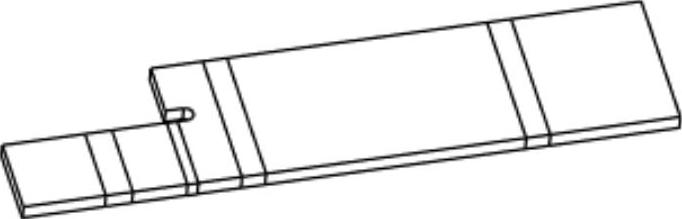
图7.2.9 平整形态钣金件
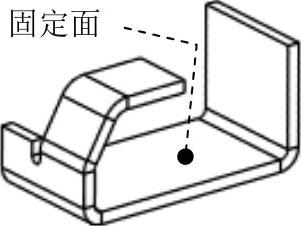
图7.2.10 选取固定面
Stage3.创建简化表示
Step1.单击 功能选项卡
功能选项卡 区域中“管理视图”
 节点下的
节点下的 命令,系统弹出“视图管理器”对话框。(https://www.daowen.com)
Step2.在“视图管理器”对话框的 选项卡中单击
 按钮,接受系统默认的名称,并按Enter键。
Step3.在 菜单中选择
菜单中选择 命令,进入
命令,进入 菜单,选择该菜单中的
 命令,选取
命令,选取 为排除项,单击
 命令,再单击
 命令。
命令。
Step4.单击 按钮,关闭“视图管理器”对话框。
Stage4.创建钣金工程图
Step1.新建一个工程图文件。单击“新建”按钮 ,在系统弹出的“新建”对话框中,选中
 区域中的
区域中的 单选项,在
单选项,在 文本框中输入文件名sm_drawing;取消选中
 复选框,然后单击
 按钮;选取适当的工程图模板或图框格式。在系统弹出的“新建绘图”对话框中,在
 区域中选中
区域中选中 单选项;在
单选项;在 区域中选择图纸的方向为“横向”,再在
 区域中选择图纸的
 为A2;单击
 按钮,在系统弹出的“打开表示”对话框中选择
 选项,然后单击
 按钮。
按钮。
Step2.创建图7.2.11所示的展开视图。在绘图区右击,从系统弹出的快捷菜单中选择 命令;在系统
 的提示下,在屏幕图形区选择一点,此时系统弹出“绘图视图”对话框;在该对话框的
 区域中选择FRONT方向,然后单击
 按钮;在该对话框的
 区域中选择
区域中选择 选项,选中
选项,选中 单选项,再输入比例值1.0;单击该对话框中的
 按钮,完成展开视图的创建。
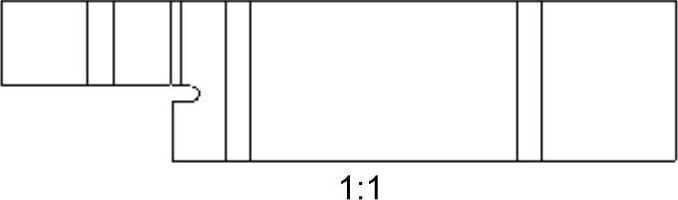
图7.2.11 创建展开视图
Step3.在工程图中添加三维钣金件模型(该模型中不含展平特征)。单击 功能选项卡
功能选项卡 区域中的“绘图模型”按钮
 ,在系统弹出的
 菜单中选择
菜单中选择
 命令,单击
命令,单击 命令;创建新实例的主视图、左视图、俯视图和立体图。
Step4.进行尺寸标注。
Step5.保存工程图文件。
免责声明:以上内容源自网络,版权归原作者所有,如有侵犯您的原创版权请告知,我们将尽快删除相关内容。





