
※6.4 半透明与通道的关系
现在制作比较特殊的蕾丝边布料的材质效果。先添加一个填充图层,作为蕾丝边布料的基础图层,如图6.70所示。
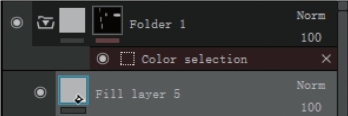
图6.70 添加蕾丝边图层
由于制作的蕾丝边布料是要拥有半透明效果的,因此为材质球贴图通道增加一个全新的透明度通道,如图6.71所示。
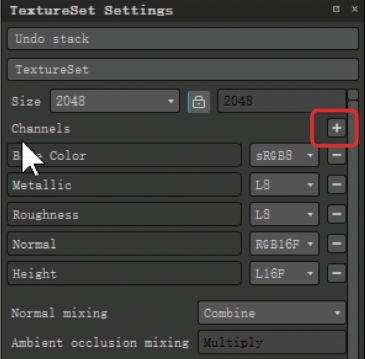
图6.71 添加透明度通道
单击“+”按钮后,出现能够添加的新通道,如图6.72所示。
添加了透明度通道之后,会发现图层的通道属性中多了一个新的属性。在这个新的属性上,既可以添加贴图,也可以直接通过透明度通道的黑白颜色强度来控制当前图层的透明度内容,如图6.73所示。
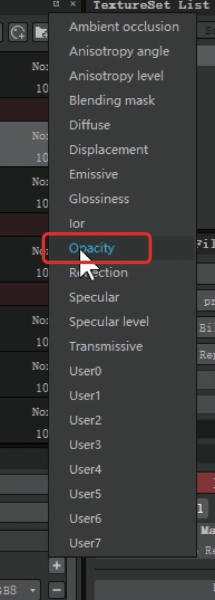
图6.72 选择正确的通道
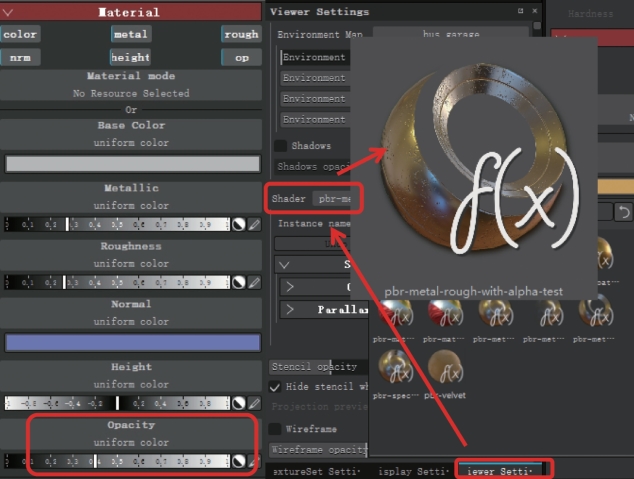
图6.73 降低透明度
当降低了透明通道的色彩亮度之后,会发现呈现出了半透明的效果,如图6.74所示。
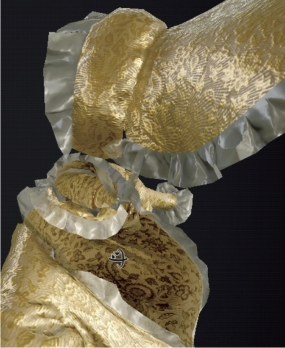
图6.74 图层半透明效果
继续添加新的图层,因为仅有半透明的布料质感还不够,还需要在半透明的布料质感上增加蕾丝边的效果,如图6.75所示。
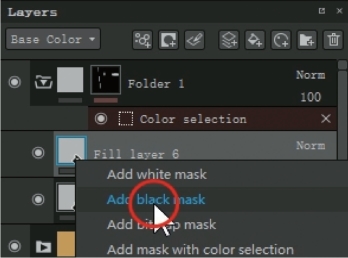
图6.75 增加新的蕾丝图层
单击“填充修改器”,为填充修改器添加之前制作好的专用蕾丝花纹,这样才能让模型的蕾丝部分显示出正确的蕾丝效果,如图6.76所示。
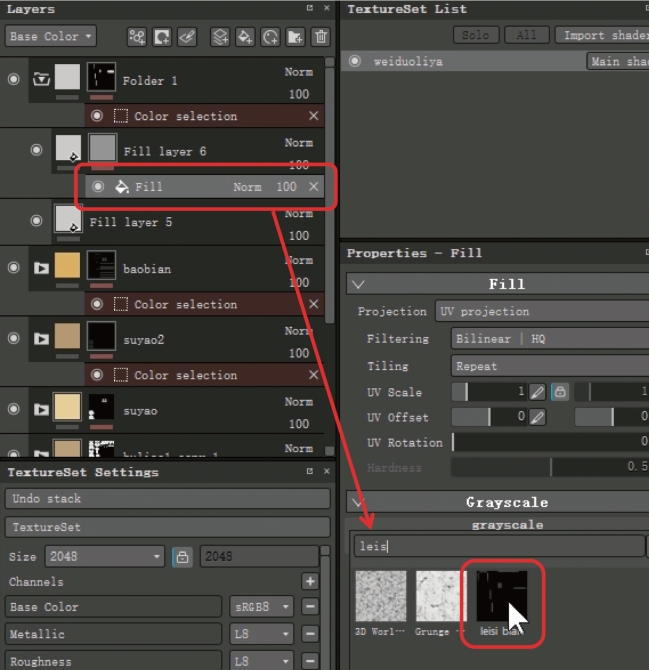
图6.76 选择专用蕾丝花纹
确认填充的花纹的重复率。默认情况下,花纹重复率为3,这样会导致花纹与模型对应不上,设置花纹的重复率为1,如图6.77所示。
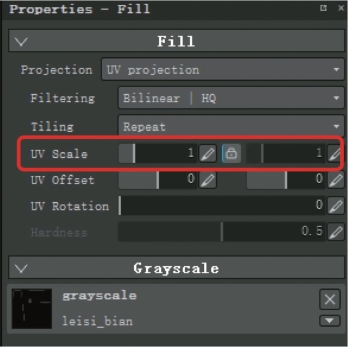
图6.77 确认重复率
添加了蕾丝边的花纹之后,从模型上观察一下效果,如图6.78所示。
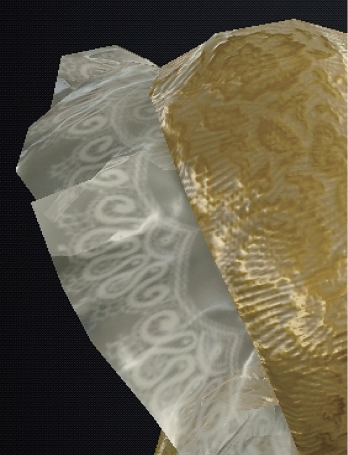
图6.78 观察花纹显示情况
为了让蕾丝边纹理看起来更加明显,可以直接在图层的属性中增加它的高度。将高度设置为0.05,如图6.79所示。
增加了高度之后,蕾丝边的纹理已经从布料上凸显出来了,如图6.80所示。
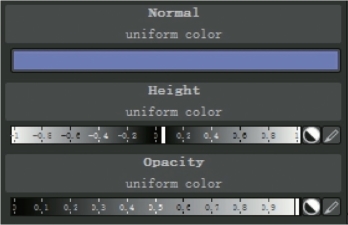
图6.79 增加适当的高度
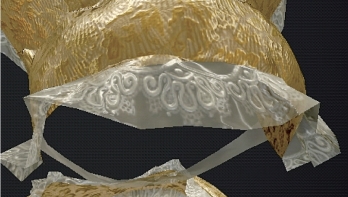
图6.80 增加高度后的效果
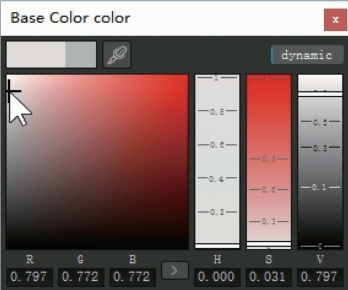
为了让蕾丝边的材料和底部的图层材料区别开来,还可以在蕾丝边的固有色上做一些调整,如图6.81所示。
 (https://www.daowen.com)
图6.81 增强颜色亮度
调整了固有色的亮度之后,蕾丝边和底部图层有了非常明显的区别,这也会让蕾丝看起来更有层次感,如图6.82所示。
继续检查模型图层,发现在一些包边的边界上出现了一些不应该出现的白边,如图6.83所示。
快速的解决办法就是直接调整ID修改器的阈值,如图6.84所示。
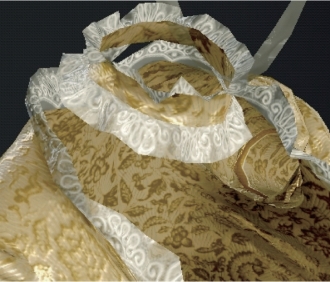
图6.82 增强亮度后的效果
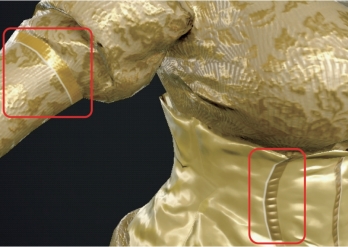
图6.83 发现ID接缝
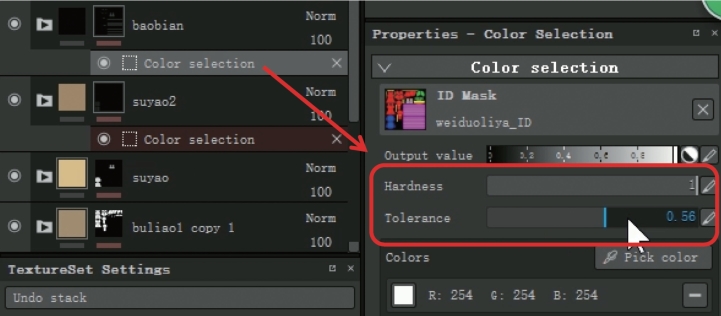
图6.84 修改阈值
修改了ID区域的阈值后,产生边缘融化,不至于有非常多的边界出现,如图6.85所示。
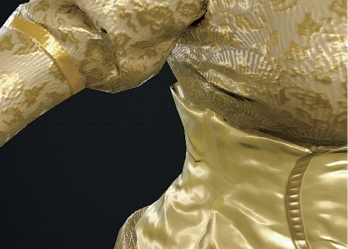
图6.85 修改阈值后的效果
为束腰部分选择皮革材质,如图6.86所示。
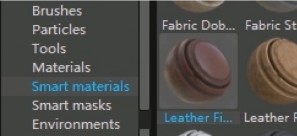
图6.86 选择皮革材质
添加了皮革材质球之后,直接为这个材质球选择束腰区域的ID贴图,如图6.87所示。
使用滴管工具吸取束腰部分的色块颜色,如图6.88所示。
束腰显示出了正确的皮革效果,如图6.89所示。
在皮革效果图层的内部找到底部的主要图层,对其固有色做一定的修改,如图6.90所示。
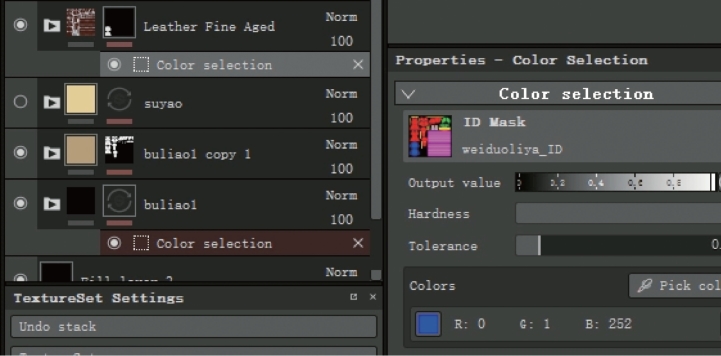
图6.87 选择束腰区域的ID贴图
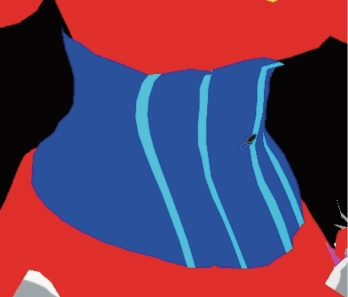
图6.88 吸取颜色
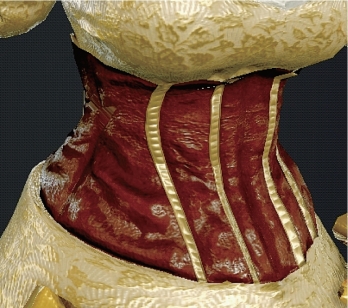
图6.89 显示效果
这样服装上的大部分材质就制作完成了,效果如图6.91所示。
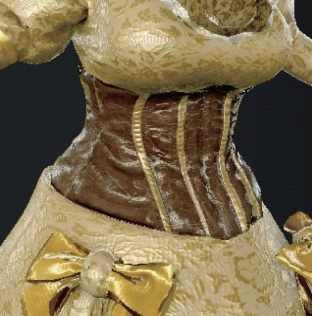
图6.90 适当修改固有色
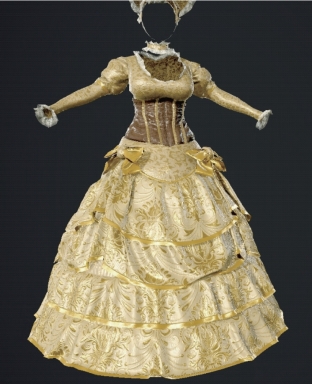
图6.91 整体观察模型
在后续的课程中,可以将制作好的材质导出次时代贴图,并且将模型和次时代贴图一起在三维运行中进行展示,以获得最好的效果,如图6.92所示。
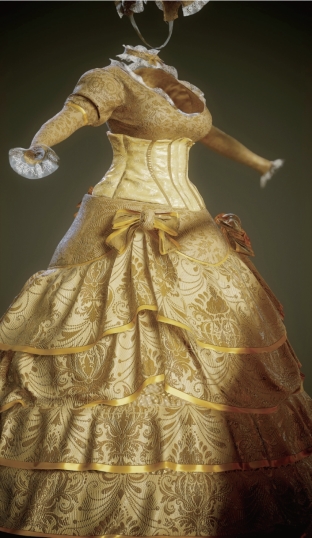
图6.92 引擎渲染效果