
3.2 首层剪力墙工程量计算
通过本节的学习,你将能够:
(1)掌握连梁在软件中的处理方式;
(2)定义剪力墙的属性;
(3)绘制剪力墙图元;
(4)统计本层剪力墙的阶段性工程量。
一、任务说明
①完成首层剪力墙的定义、做法套用及图元绘制。
②汇总计算统计本层剪力墙的工程量。
二、任务分析
①剪力墙在计量时的主要尺寸有哪些?从哪个图中什么位置能够找到?
②剪力墙的暗柱、端柱分别是如何计算钢筋工程量的?
③剪力墙的暗柱、端柱分别是如何套用清单定额的?
④当剪力墙墙中性线与轴线不重合时,该如何处理?
⑤电梯井壁剪力墙的施工措施有什么不同?
三、任务实施
1)分析图纸
(1)分析剪力墙
分析本工程图纸结施-04、结施-01,可以得到首层剪力墙的信息,见表3.6
表3.6 剪力墙表

(2)分析连梁
连梁是剪力墙的一部分。分析图纸可在结施-06中“一、三层顶梁配筋”图中得到LL1的基本信息,尺寸为200 mm×1 000 mm,下方有门洞,箍筋为 10@100(2),上部纵筋为4
 22,下部纵筋为4
 22,侧面纵筋为G
  12@200。
2)剪力墙清单、定额计算规则学习
(1)清单计算规则学习
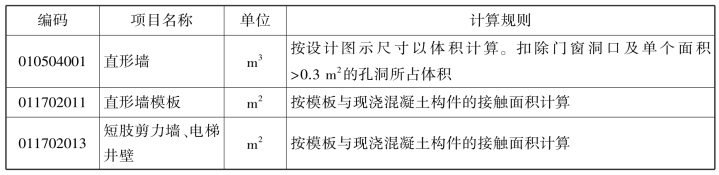
剪力墙清单计算规则见表3.7。
表3.7 剪力墙清单计算规则
(2)定额计算规则学习
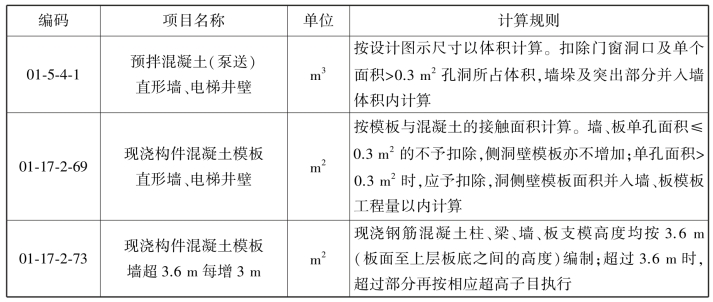
剪力墙定额计算规则见表3.8。
表3.8 剪力墙定额计算规则
3)剪力墙属性定义
(1)新建剪力墙
在导航树中选择“墙”→“剪力墙”,在构件列表中单击“新建”→“内墙”,在属性列表中对图元属性进行编辑,如图3.40所示。
(2)新建连梁
在导航树中选择“梁”→“连梁”,在构件列表中单击“新建”→“新建矩形连梁”,如图3.41所示。
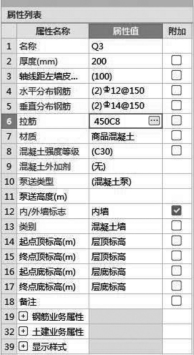
图3.40
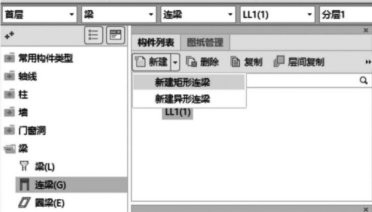
图3.41
在属性列表中对图元属性进行编辑,如图3.42所示。
(3)通过复制建立新构件
分析结施-04可知,该案例工程有Q3(基础-11.50 m)和Q4(11.50~15.90 m)两种类型的剪力墙,厚度为200 mm,水平筋分别是 12@150和
 10@200,竖向筋分别是
 14@150和
 10@200,拉筋分别是
 8@450和
 8@600。其区别在于墙体的名称和钢筋信息以及布置位置不一样。在新建好的Q3后,选中“Q3”,单击鼠标右键选择“复制”,或者直接单击“复制”按钮,软件自动建立名为“Q4”的构件,然后对“Q4”进行属性编辑,如图3.43所示。
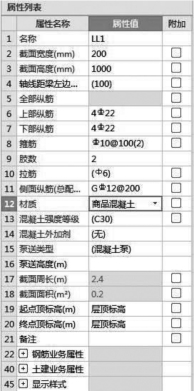
图3.42
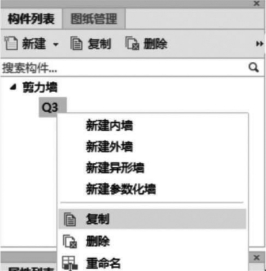
图3.43
4)做法套用
①剪力墙做法套用如图3.44所示。

图3.44
②连梁是剪力墙的一部分,因此连梁按照剪力墙套用做法,如图3.45所示。
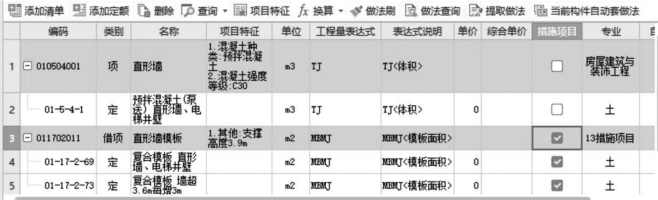
图3.45
5)画法讲解
(1)剪力墙的画法
剪力墙定义完毕后切换到绘图界面。
①直线绘制。在导航树中选择“墙”→“剪力墙”,通过构件列表选择要绘制的构件Q3,依据结施-04可知,剪力墙和暗柱都是200 mm厚,且内外边线对齐,用鼠标捕捉左下角的YBZ1最左侧,左键单击作为Q3的起点,用鼠标捕捉YBZ2最右侧,再左键单击作为Q3的终点,即可完成绘制。
②对齐。用直线完成Q3的绘制后,检查剪力墙是否与YBZ1和YBZ2对齐,假如不对齐,可采用“对齐”功能将剪力墙和YBZ对齐。选中Q3,单击“对齐”,左键单击需要对齐的目标线,用左键单击选择图元需要对齐的边线。完成绘制,如图3.46所示。
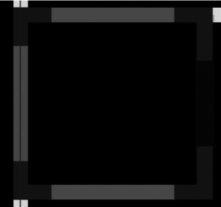
图346
(2)连梁的画法
连梁定义完毕后,切换到绘图界面。采用“直线”绘制的方法绘制。
通过构件列表选择“梁”→“连梁”,单击“建模”→“直线”,依据结施-05可知,连梁和暗柱都是200 mm厚,且内外边线对齐,用鼠标捕捉连梁LL1(1)的起点和终点即可。
四、任务结果
汇总计算后,在“工程量”页签下,单击“报表-查看报表”,单击“设置报表范围”,选择首层剪力墙、暗柱和连梁,单击“确定”按钮,首层剪力墙清单定额工程量见表3.9。
表3.9 首层剪力墙清单定额工程量
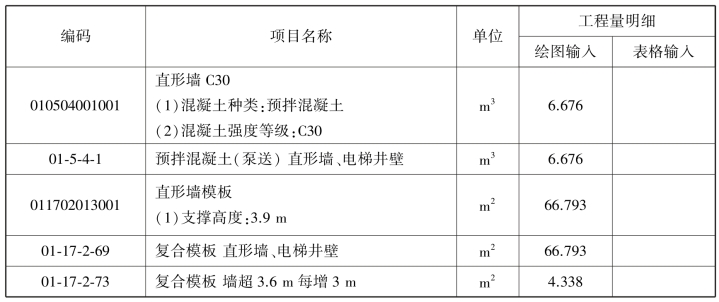
首层剪力墙钢筋工程量见表3.10。
表3.10 首层剪力墙钢筋工程量
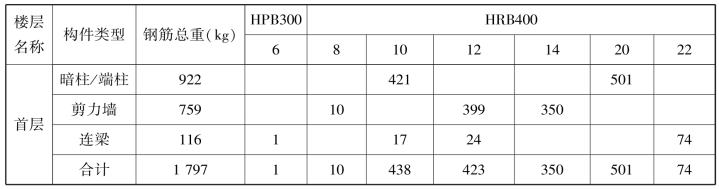
五、总结拓展
对属性编辑框中的“附加”进行勾选,方便用户对所定义的构件进行查看和区分。

(1)剪力墙为什么要区分内、外墙定义?
(2)电梯井壁墙的内侧模板是否存在超高?
(3)电梯井壁墙的内侧模板和外侧模板是否套用同一定额?