
11.5 云检查
通过本节的学习,你将能够:
灵活运用云检查功能。
一、任务说明
当完成了CAD识别或模型定义与绘制工作后,即将进入工程量汇总工作,为了保证算量结果的正确性,可以对所做的工程进行云检查。
二、任务分析
本节任务是对所做的工程进行检查,从而发现工程中存在的问题,方便进行修正。
三、任务实施
当模型定义及绘制完毕后,用户可采用“云检查”功能进行整楼检查、当前楼层检查、自定义检查,得到检查结果,从而可以对检查进行查看处理。
1)云模型检查
(1)整楼检查
整楼检查是为了保证整楼算量结果的正确性,对整个楼层进行的检查。
单击“建模”选项卡下的“云检查”功能,在弹出的窗体中,单击“整楼检查”,如图11.17所示。
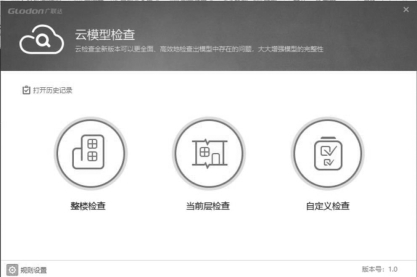
图11.17
进入检查后,软件自动根据内置的检查规则进行检查,也可自行设置检查规则,还可根据工程的具体情况,进行检查具体数据的设置,以便更合理地检查工程错误。单击“规则设置”,根据工程情况作相应的参数调整,如图11.18所示。
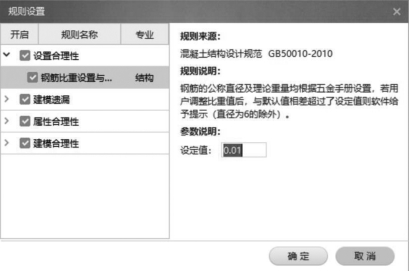
图11.18
设置后,单击“确定”按钮,再次执行云检查时,软件将按照设置的规则参数进行检查。
(2)当前楼检查
工程的单个楼层完成了CAD识别或模型绘制工作,为了保证算量结果的正确性,希望对当前楼层进行检查,发现当前楼层中存在的错误,方便及时修正。在云模型检查界面,单击“当前层检查”即可。
(3)自定义检查
当工程CAD识别或模型绘制完成后,认为工程部分模型信息,如基础层、四层的建模模型可能存在问题,期望有针对性地进行检查,便于在最短的时间内关注最核心的问题,从而节省时间。在云模型检查界面,单击“自定义检查”,选择检查的楼层及检查的范围。
2)查看处理的检查结果
“整楼检查/当前层检查/自定义检查”之后,在“云检查结果”窗体中,可以看到结果列表,如图11.19所示。
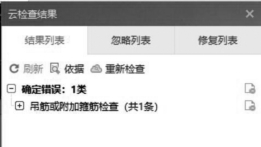
图11.19
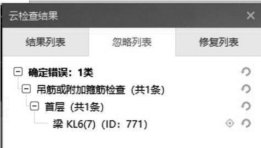
图11.20
在结果窗体中,软件根据当前检查问题的情况进行了分类,包含确定错误、疑似错误、提醒等。用户可根据当前问题的重要等级分别关注。
(1)忽略
在结果列表中逐一排查工程问题,经排查,某些问题不算作错误,可以忽略,则执行“忽略”操作 ,当前忽略的问题,将在“忽略列表”中展示出来,如图11.20所示。假如没有,则忽略列表错误为空。
(2)定位
对检查结果逐一进行排查时,期望能定位到当前存在问题的图元或详细的错误位置。此时,可以使用“定位”功能。
在云检查窗体中,错误问题支持双击定位,同时可以单击“定位”按钮进行定位,功能位置如图11.21所示。
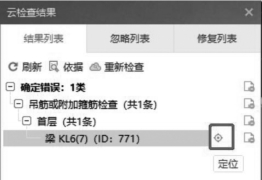
图11.21
单击“定位”后,软件自动定位到图元的错误位置,且会给出气泡提示,如图11.22所示。
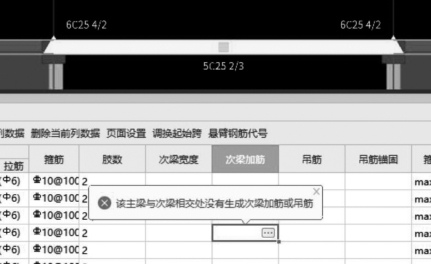
图11.22
接下来,可以进一步进行定位,查找问题,进行错误问题修复。
(3)修复
在“检查结果”中逐一排查问题时,发现了工程的错误问题,需要进行修改,软件内置了一些修复规则,支持快速修复。此时,可单击“修复”按钮进行问题修复,如图11.23所示。
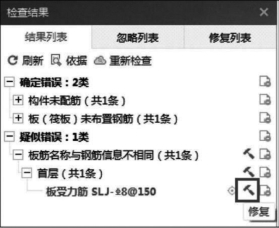
图11.23
修复后的问题,在“修复列表”中呈现,可在修复列表中再次关注已修复的问题。