
12.3.6 识别板及板筋
通过本节的学习,你将能够:
进行板及板钢筋的CAD识别。
一、任务说明
①完成首层板的识别。
②完成首层板受力筋的识别。
③完成首层板负筋的识别。
二、任务分析
在梁识别完成之后,接着识别板的钢筋。识别板筋之前,首先需要在图中绘制板。绘制板的方法,参见3.4节介绍的“现浇板的定义和绘制”,也可通过下述“识别板”的方法将板创建出来。
三、任务实施
1)识别板
双击进入“一三层板配筋图”,进入下一步操作。
①选择导航栏构件,将目标构件定位至“板”,如图12.100所示。

图12.100
②单击选项卡“建模”→“识别板”,如图12.101所示。

图12.101
识别板菜单有以下3个功能:提取板标识、提取板洞线、自动识别板,如图12.102所示。
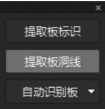
图12.102
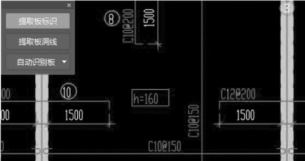
图12.103
a.单击识别面板上的“提取板标识”,如图12.103所示。利用“单图元选择”“按图层选择”或“按颜色选择”的功能选中需要提取的CAD板标识,选中后变成蓝色;此过程中也可以点选或框选需要提取的CAD板标识。
按照软件下方的提示,单击鼠标右键确认选择,则选择的标识自动消失,并存放在“已提取的CAD图层”中。
b.单击识别面板上的“提取板洞线”;利用“单图元选择”“按图层选择”或“按颜色选择”的功能选中需要提取的CAD板洞线,选中后变成蓝色,如图12.104所示。
按照软件下方的提示,单击鼠标右键确认选择,则选择的板洞线自动消失,并存放在“已提取的CAD图层”中。
【注意】
若板洞图层不对,或板洞较少时,也可跳过该步骤,后期直接补画板洞即可。
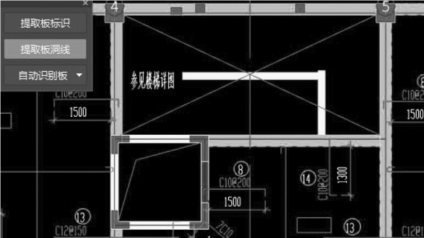
图12.104
c.单击识别面板上的“自动识别板”,弹出“识别板选项”窗体;单击“确定”按钮进行识别,如图12.105所示。
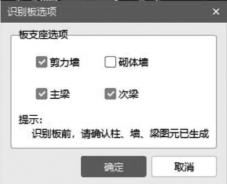
图12.105
【注意】
①识别板前,请确认柱、墙梁等图元已绘制完成。
②通过复选框可以选择板支座的图元范围,从而调整板图元生成的大小。
2)识别板受力筋
①选择导航栏构件,将目标构件定位至“板受力筋”,如图12.106所示。

图12.106
②单击选项卡“建模”→“识别板受力筋”→“识别受力筋”,如图12.107所示。

图12.107
③提取板筋线。
a.单击识别受力筋面板上的“提取板筋线”,如图12.108所示。
b.利用“单图元选择”“按图层选择”“按颜色选择”的功能点选或框选需要提取的板钢筋线CAD图元,如图12.109所示。
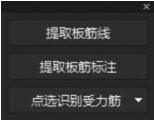
图12.108
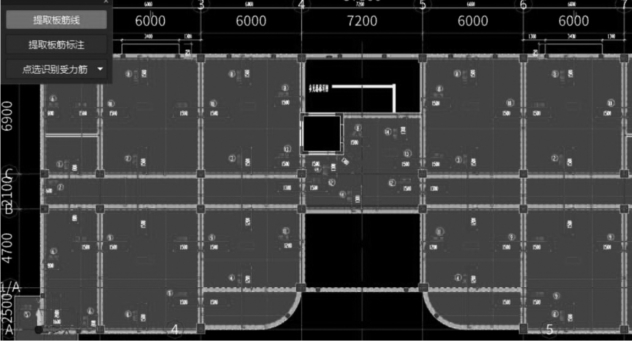
图12.109
c.单击鼠标右键确认选择,则选择的CAD图元自动消失,并存放在“已提取的CAD图层”中。
④提取板筋标注。
a.单击识别受力筋面板上的“提取板筋标注”,如图12.110所示。
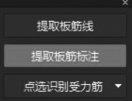
图12.110
b.利用“单图元选择”“按图层选择”“按颜色选择”的功能点选或框选需要提取的板钢筋标注CAD图元,如图12.111所示。
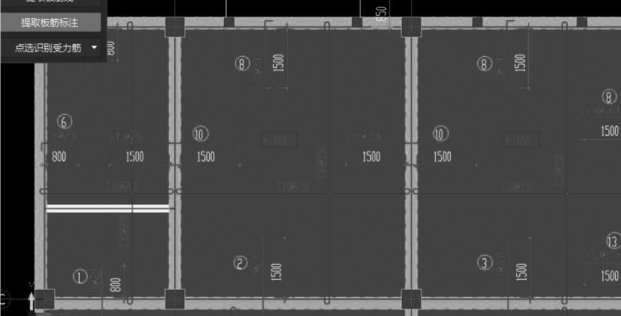
图12.111
c.单击鼠标右键确认选择,则选择的CAD图元自动消失,并存放在“已提取的CAD图层”中。
⑤识别板受力筋。识别板受力筋的方式有点选识别受力筋和自动识别板筋两种,如图12.112所示。
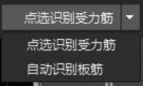
图12.112
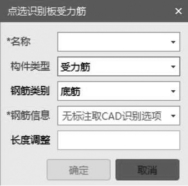
图12.113
a.点选识别受力筋的步骤:
第一步:完成提取板筋线、提取板筋标注和绘制板操作后,单击选项卡“建模”→“识别受力筋”→“点选识别受力筋”,则弹出“受力筋信息”窗体,如图12.113所示。
【说明】
①名称:不允许为空且不能超过255个字符,下拉框可选择最近使用的构件名称。
②构件类型:受力筋(默认值)、跨板受力筋,下拉框选择。
③钢筋类别:底筋(默认值)、面筋、中间层筋、温度筋,下拉框选择。
④钢筋信息:不允许为空,下拉框可选择最近使用的钢筋信息。
⑤长度调整:默认为空,可根据实际调整。
⑥左右标注:默认(0,0),不允许为空,左右标注信息不能同时为0。
第二步:在“已提取的CAD图元”中单击受力筋钢筋线,软件会根据钢筋线与板的关系判断构件类型,同时软件自动寻找与其最近的钢筋标注作为该钢筋线的钢筋信息,并识别到“受力筋信息”窗口中,如图12.114所示。
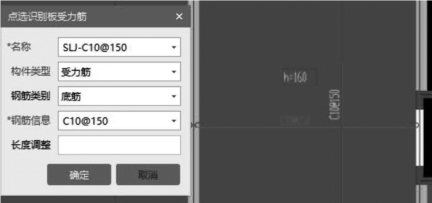
图12.114
第三步:确认“受力筋信息”窗口准确无误后,单击“确定”按钮,然后将光标移动到该受力筋所属的板内,板边线加亮显示,此亮色区域即为受力筋的布筋范围,如图12.115所示。
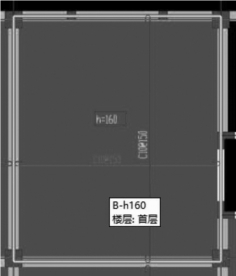
图12.115
第四步:单击鼠标左键,则提取的板钢筋线和板筋标注被识别为软件的板受力筋构件,如图12.116所示。
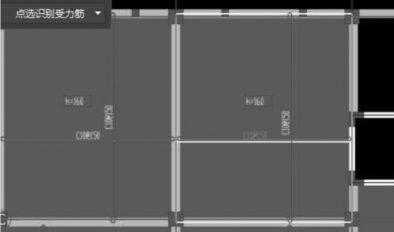
图12.116
b.自动识别板筋的步骤:
第一步:完成“提取板筋线”和“提取板筋标注”操作后,在弹出的识别面板中,下拉选择“自动识别板筋”功能,如图12.117所示。
第二步:弹出“识别板筋选项”对话框,如图12.118所示。
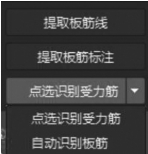
图12.117
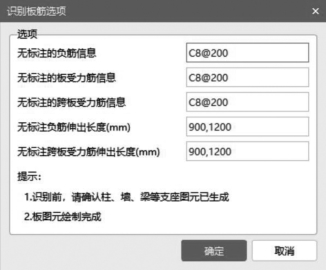
图12.118
第三步:单击“确定”按钮,软件弹出“自动识别板筋”窗体;在当前窗体中,触发“定位” 图标,可以在CAD图纸中快速查看对应的钢筋线;对应的钢筋线会以蓝色显示,如图12.119所示。
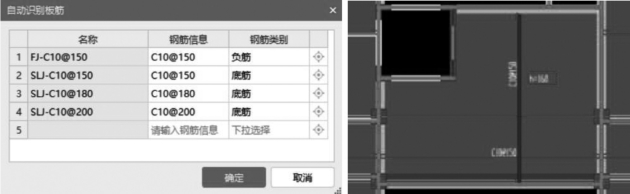
图12.119
【注意】
①对于缺少钢筋信息或类别的项,可以手动进行编辑。
②对于钢筋信息或类别为空的项所对应的钢筋线,软件不会生成图元。
第四步:单击“确定”按钮后,软件会自动生成板筋图元,识别完成后,自动执行板筋校核算法。
3)识别板负筋
①选择导航栏构件,将目标构件定位至“板负筋”,如图12.120所示。

图12.120
②单击选项卡“建模”→“识别板负筋”→“识别负筋”,如图12.121所示。

图12.121
③提取板筋线。方法与“识别受力筋”中的“提取板筋线”相同。
④提取板标注。方法与“识别受力筋”中的“提取板筋标注”相同。
⑤识别板负筋。有点选识别负筋和自动识别板筋两种,如图12.122所示。
a.点选识别负筋的步骤:
第一步:完成提取板筋线、提取板筋标注和绘制板操作后,单击选项卡“建模”→“识别负筋”→“点选识别负筋”,则弹出“板负筋信息”对话框,如图12.123所示。
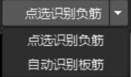
图12.122
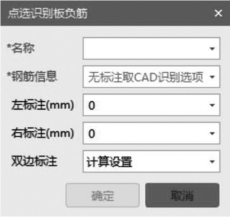
图12.123
【说明】
①名称:不允许为空且不能超过255个字符,下拉框可选择最近使用的构件名称。
②钢筋信息:不允许为空,下拉框可选择最近使用的钢筋信息。
③左右标注:默认(0,0),不允许为空,左右标注信息不能同时为0。
④双边标注:计算设置(默认值)、含支座、不含支座,下拉框选择。
⑤单边标注:计算设置(默认值)、支座内边线、支座轴线、支座中心线、支座外边线、负筋线长度,下拉框选择。
第二步:在“已提取的CAD图元”中,单击负筋钢筋线,软件会根据钢筋线与尺寸标注的关系判断单双边标注,同时软件自动寻找与其最近的钢筋标注作为该钢筋线钢筋信息,并识别到“板负筋信息”窗口中,如图12.124所示。
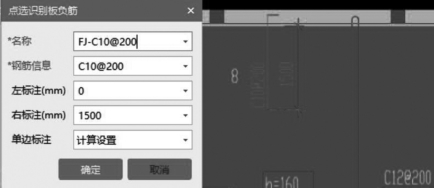
图12.124
第三步:确认“板负筋信息”窗口,准确无误后单击“确定”按钮,然后选择布筋方式和范围,选择的范围线会加亮显示,此亮色区域即为负筋的布筋范围,如图12.125所示。
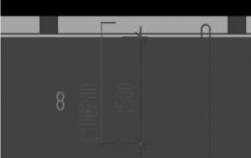
图12.125
第四步:单击鼠标左键,则提取的板钢筋线和板筋标注被识别为软件的板负筋构件,如图12.126所示。
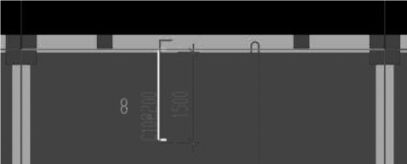
图12.126
b.自动识别负筋。其方法同“识别板受力筋”中的“自动识别板受力筋”。
四、任务结果
任务结果同3.4节的任务结果。
五、总结扩展
识别板筋(包含板和筏板基础)的操作流程如下:
①添加图纸→分割图纸→定位钢筋构件→提取板钢筋线→提取板钢筋标注→识别板筋。
②板筋识别完毕后,应与图纸进行对比,检查钢筋是否包含支座,如有不一致的情况,需要及时修改。
③跨板受力筋的识别方法与上述方法相同,此处不再赘述。
【注意】
使用“自动识别板筋”之前,需要对“CAD识别选项”中“板筋”选项进行设置,如图12.127所示。
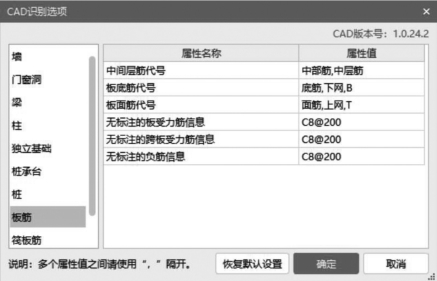
图12.127
在“自动识别板筋”之后,如果遇到有未识别成功的板筋,可灵活应用识别“点选识别受力筋”和“点选识别负筋”的相关功能进行识别,然后再使用板受力筋和负筋的绘图功能进行修改,这样可以提高对板钢筋建模的效率。