
3.3 首层梁工程量计算
通过本节的学习,你将能够:
(1)依据定额和清单确定梁的分类和工程量计算规则;
(2)依据平法、定额和清单确定梁的钢筋类型及工程量计算规则;
(3)定义梁的属性,进行正确的做法套用;
(4)绘制梁图元,正确对梁进行二次编辑;
(5)统计梁工程量。
一、任务说明
①完成首层梁的定义、做法套用及图元绘制。
②汇总计算,统计本层梁的钢筋及土建工程量。
二、任务分析
①梁在计量时的主要尺寸有哪些?从哪个图中什么位置能够找到?有多少种梁?
②梁是如何套用清单定额的?软件中如何处理变截面梁?
③梁的标高如何调整?起点顶标高和终点顶标高不同会有什么结果?
④绘制梁时如何使用“Shift+左键”实现精确定位?
⑤各种不同名称的梁如何快速套用做法?
⑥参照16G101-1第84—97页,分别分析框架梁、非框架梁、屋框梁、悬臂梁纵筋及箍筋的配筋构造。
⑦按图集构造分别列出各种梁中各种钢筋的计算公式。
三、任务实施
1)分析图纸
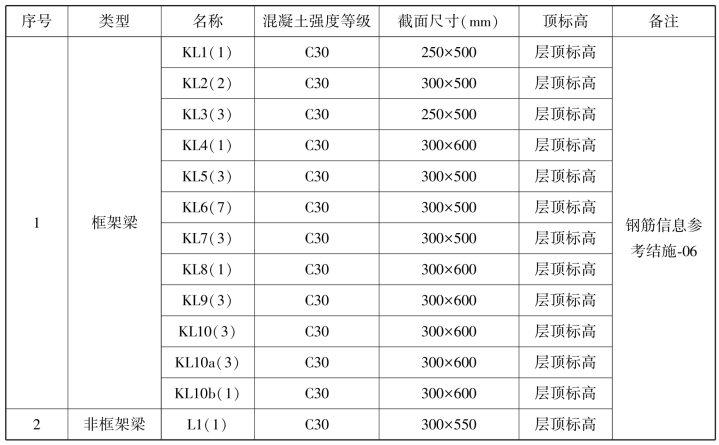
①分析图纸结施-06可知,从左至右、从上至下,本层有框架梁和非框架梁两种。
②框架梁KL1~KL10b,非框架梁L1,主要信息见表3.11。
表3.11 梁表
2)现浇混凝土梁基础知识学习
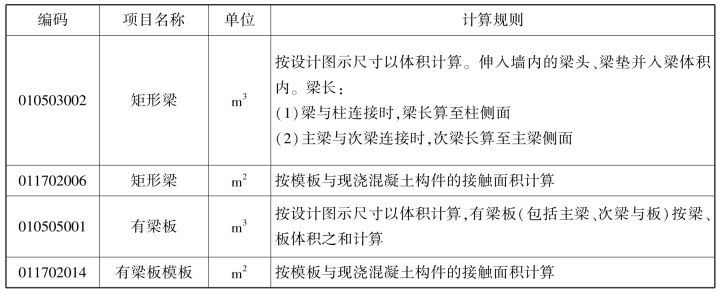
(1)清单计算规则学习
梁清单计算规则见表3.12。
表3.12 梁清单计算规则
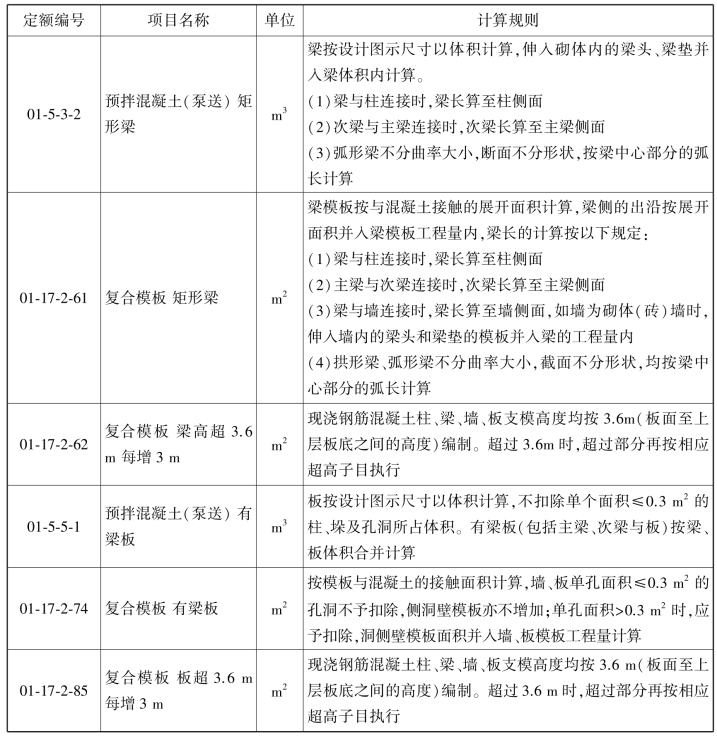
(2)定额计算规则学习
梁定额计算规则见表3.13。
表3.13 梁定额计算规则
(3)梁平法知识
梁类型有楼层框架梁、屋面框架梁、框支梁、非框架梁、悬挑梁等。梁平面布置图上采用平面注写方式或截面注写方式表达。
①平面注写:在梁平面布置图上,分别在不同编号的梁中各选一根梁,用在其上注写截面尺寸和配筋具体数值的方式来表达梁平法施工图,如图3.47所示。平面注写包括集中标注与原位标注,集中标注表达梁的通用数值,原位标注表达梁的特殊数值。当集中标注中的某项数值不适用于梁的某部位时,将该项数值原位标注。施工时,原位标注取值优先。
②截面注写:在分标准层绘制的梁平面布置图上,分别在不同编号的梁中各选择一根梁用剖面号引出配筋图,并用在其上注写截面尺寸和配筋具体数值的方式来表达梁平法施工图,如图3.48所示。
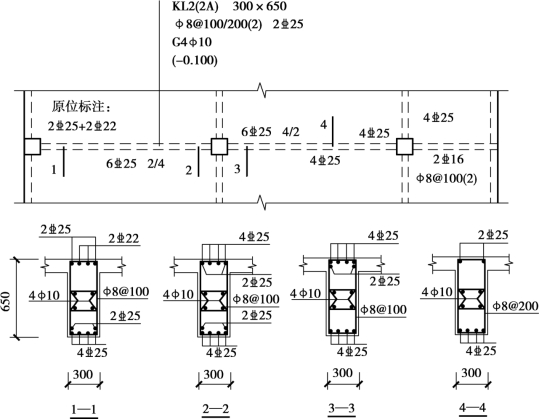
图3.47
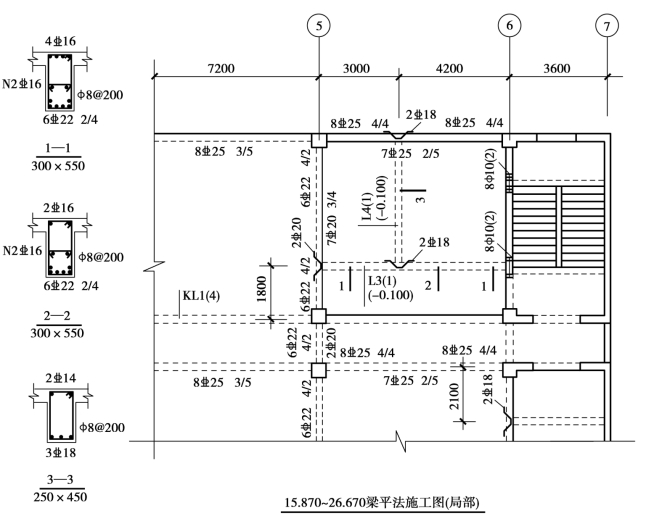
图3.48
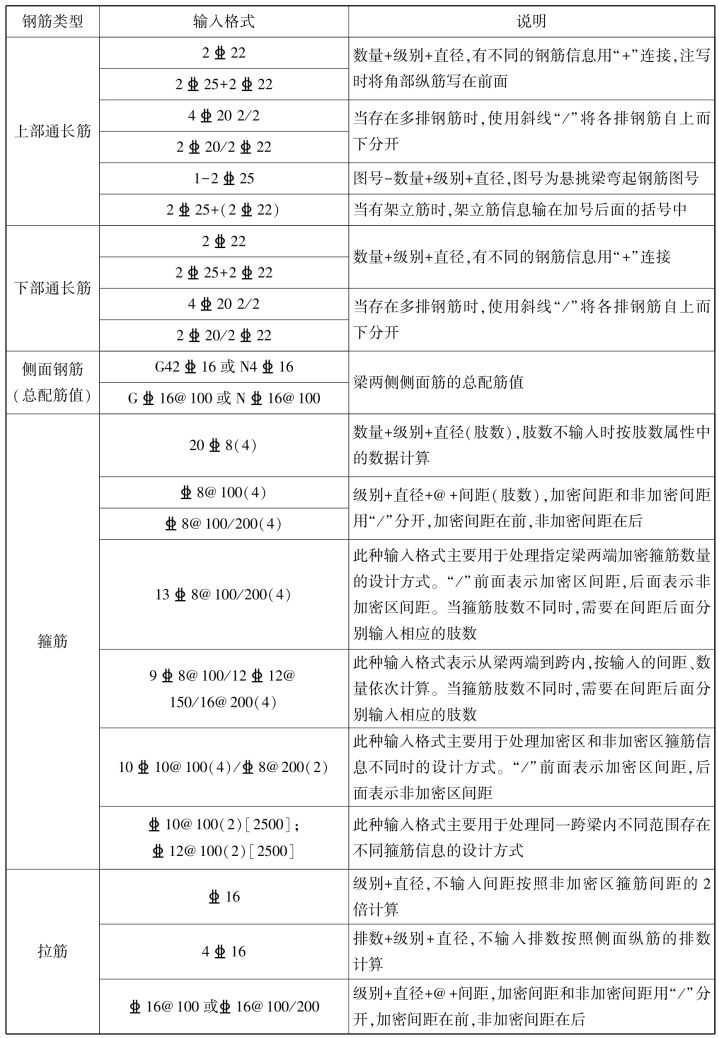
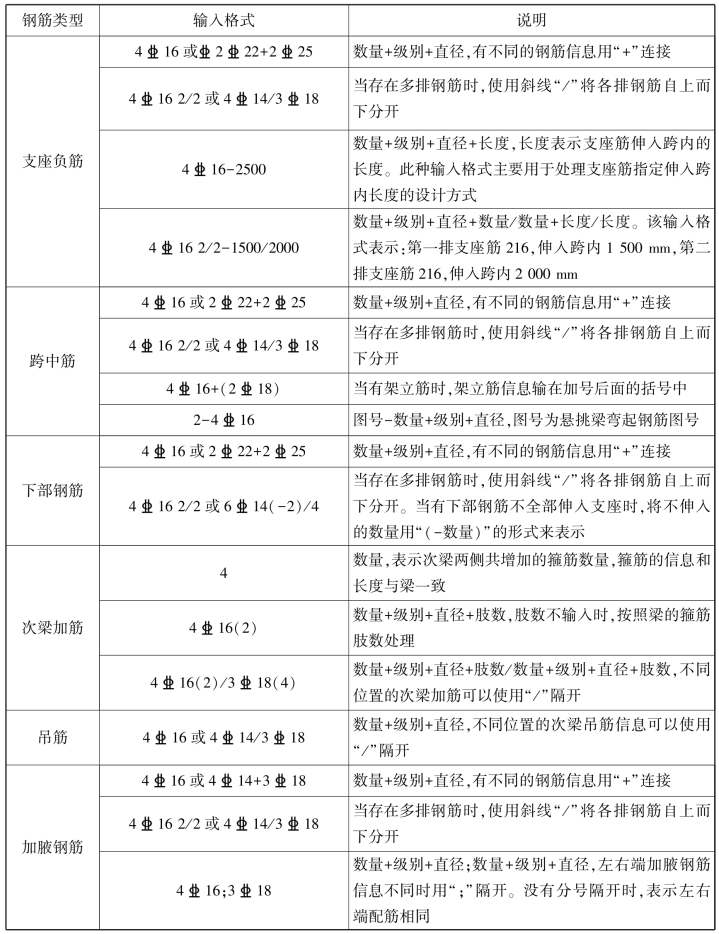
③框架梁钢筋类型及软件输入方式:以上/下部通长筋、侧面钢筋、箍筋、拉筋为例,见表3.14。
表3.14 框架梁钢筋类型及软件输入方式
续表
3)梁的属性定义
(1)框架梁
以KL6(7)为例,在导航树中单击“梁”→“梁”,在构件列表中单击“新建”→“新建矩形梁”,新建矩形梁KL6(7),根据KL6(7)在结施-06中的标注信息,在属性列表中输入相应的属性值,如图3.49所示。
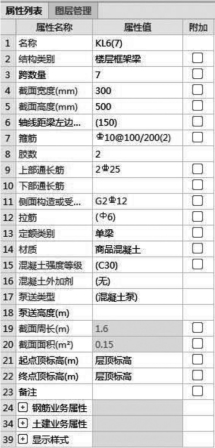
图3.49
【注意】
①名称:根据图纸输入构件的名称KL6(7),该名称在当前楼层的当前构件类型下唯一。
②结构类别:根据构件名称中的字母自动生成,也可根据实际情况进行选择,梁的类别下拉框选项中有7类,按照实际情况,此处选择“楼层框架梁”,如图3.50所示。
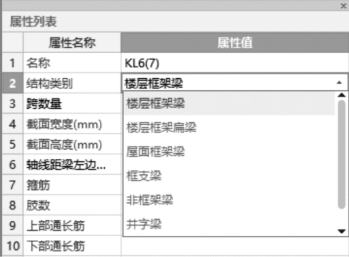
图3.50
③跨数量:梁的跨数量,直接输入。没有输入时,提取梁跨后会自动读取。
④截面宽度(mm):梁的宽度,KL6(7)的梁宽为300,在此输入300。
⑤截面高度(mm):梁的高度,KL6(7)的梁高为550 mm,在此输入“550”。
⑥轴线距梁左边距离(mm):按图纸输入。
⑦箍筋:KL6(7)的箍筋信息为 10@100/200(2)。
⑧肢数:通过单击省略号按钮选择肢数类型,KL6(7)为2肢箍。
⑨上部通长筋:根据图纸集中标注,KL6(7)的上部通长筋为2 25。
25。
⑩下部通长筋:根据图纸集中标注,KL6(7)无下部通长筋。
⑪侧面构造或受扭筋(总配筋值):格式(G或N)数量+级别+直径,其中G表示构造钢筋,N表示抗扭钢筋,根据图纸集中标注,KL6(7)有构造钢筋2根+三级钢+12的直径(G2 12)。
12)。
⑫拉筋:当有侧面纵筋时,软件按“计算设置”中的设置自动计算拉筋信息。当构件需要特殊处理时,可根据实际情况输入。
⑬定额类别:该工程中的框架梁绝大部分按有梁板进行定额类别的确定。
⑭材质:有自拌混凝土、商品混凝土和预制混凝土3种类型,根据工程实际情况选择,该工程选用“商品混凝土”。
⑮混凝土强度等级:混凝土的抗压强度。默认取值与楼层设置里的混凝土强度等级一致,根据图纸,框架梁的混凝土强度等级为C30。
⑯混凝土外加剂:可选择减水剂、早强剂、防冻剂、缓凝剂或不添加混凝土外加剂,该工程无混凝土外加剂。
⑰泵送类型:混凝土泵、汽车泵及非泵送。该工程选择混凝土泵。
⑱泵送高度:泵送混凝土高度,根据工程实际情况输入。
⑲截面周长:软件根据所输入的宽度和高度自动计算出的数值。
⑳截面面积:软件根据所输入的宽度和高度自动计算出的数值。
㉑起点顶标高:在绘制梁的过程中,鼠标起点处梁的顶面标高,该KL6(7)的起点顶标高为层顶标高。
㉒终点顶标高:在绘制梁的过程中,鼠标终点处梁的顶面标高,该KL6(7)的起点顶标高为层顶标高。
㉓备注:该属性值仅仅是个标识,对计算不会起任何作用。
㉔钢筋业务属性:如图3.51所示。
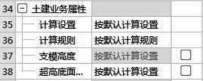
图3.51
㉕其他钢筋:除了当前构件中已经输入的钢筋外,还有需要计算的钢筋,则可通过其他钢筋来输入。
㉖其他箍筋:除了当前构件中已经输入的箍筋外,还有需要计算的箍筋,则可通过其他箍筋来输入。
㉗保护层厚度:软件自动读取楼层设置中框架梁的保护层厚度为20 mm,如果当前构件需要特殊处理,则可根据实际情况进行输入。
㉘汇总信息:默认为构件的类别名称。报表预览时部分报表可以该信息为准进行钢筋的分类汇总。
㉙抗震等级:用户可调整构件抗震等级,默认取值与楼层设置里的抗震等级一致,该工程抗震等级为三级抗震。
㉚锚固搭接:软件会自动读取楼层设置中的数据,当前构件需要特殊处理时,可单独进行调整,修改后只对当前构件起作用。
㉛计算设置:对钢筋计算规则进行修改,当前构件会自动读取工程设置中的计算设置信息,如果当前构件的计算方法需要特殊处理,则可针对当前构件进行设置。
㉜节点设置:对于钢筋的节点构造进行修改,当前构件的节点会自动读取节点设置中的节点,如果当前构件需要特殊处理时,可单独进行调整,修改后只对当前构件起作用。
㉝搭接设置:软件自动读取楼层设置中搭接设置的具体数值,如果当前构件有特殊要求,则可根据具体情况修改,修改后只对当前构件起作用。
㉞土建业务属性:如图3.52所示。
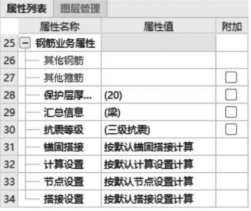
图3.52
㉟计算设置:用户可自行设置构件土建计算信息,软件将按设置的计算方法计算。
㊱计算规则:软件内置全国各地清单及定额计算规则,同时用户可自行设置构件土建计算规则,软件将按设置的计算规则计算。
㊲支模高度:按默认计算设置。
㊳超高底面标高:按默认计算设置。
(2)非框架梁
非框架梁的属性定义同上面的框架梁。对于非框架梁,在定义时需要在属性的“结构类别”中选择相应的类别,如“非框架梁”,其他属性与框架梁的输入方式一致,如图3.53所示。
4)梁的做法套用
梁构件定义好后,需要进行做法套用操作。打开“定义”界面,选择“构件做法”,单击“添加清单”,添加混凝土有梁板清单项010505001和有梁板模板清单项011702014;在混凝土清单项添加定额01-5-5-1,在有梁板模板下添加定额01-17-2-61、01-17-2-62;单击项目特征,根据工程实际情况将项目特征补充完整。
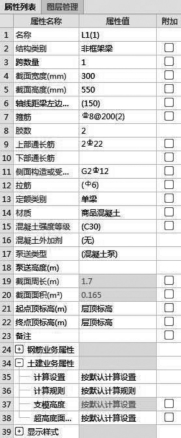
图3.53
框架梁KL6的做法套用如图3.54所示。
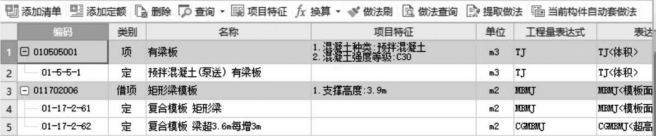
图3.54
非框架梁L1的做法套用如图3.55所示。
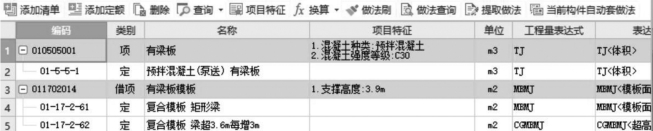
图3.55
5)梁画法讲解
梁在绘制时,要先主梁后次梁。通常,画梁时按先上后下、先左后右的顺序绘制,以保证所有的梁都能够计算。
(1)直线绘制
梁为线状构件,直线形的梁采用“直线”绘制的方法比较简单,如KL6。在绘图界面,单击“直线”,单击梁的起点①轴与Ⓓ轴的交点,单击梁的终点⑧轴与Ⓓ轴的交点即可,如图3.56所示。图纸中KL2~KL10b、非框架梁L1都可采用直线绘制。
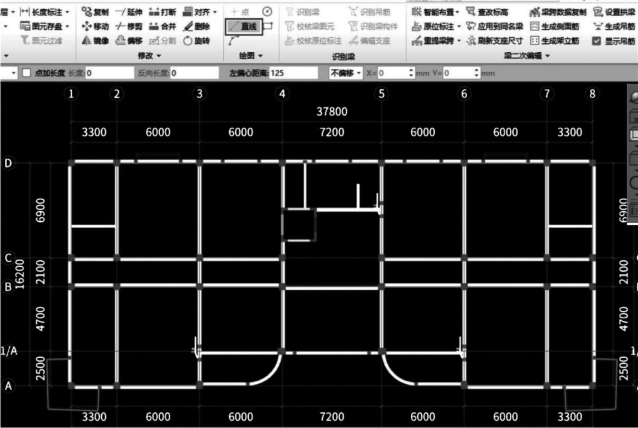
图3.56
(2)弧形绘制
在绘制③~④轴与Ⓐ~ 轴间的KL1(1)时,先从③轴与Ⓐ轴交点出发,绘制一段3 500 mm的直线,再切换成“起点圆心终点弧”模式,如图3.57所示,捕捉圆心,再捕捉终点,完成KL1弧形段的绘制。
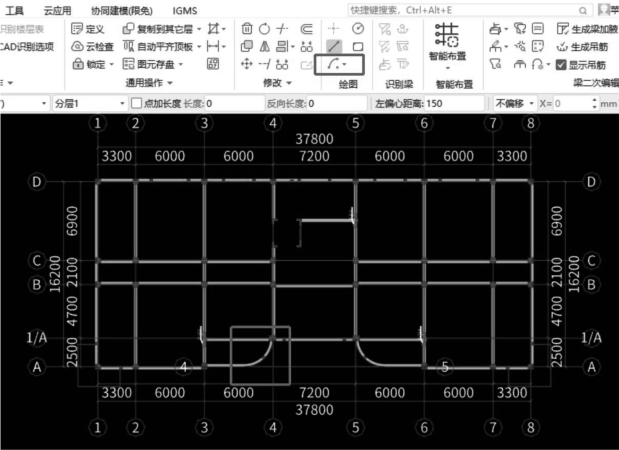
图3.57
弧形段也可采用两点小弧的方法进行绘制,如果能准确确定弧上3个点,还可采用三点画弧的方式绘制。
(3)梁柱对齐
通过对照图纸发现,Ⓓ轴上①~⑧轴间的KL6上侧应与两端框架柱上侧平齐,因此,除了采用“Shift+左键”的方法偏移绘制之外,更推荐使用“对齐”功能。
①在轴线上绘制KL6(7),绘制完成后,选择建模页签下“修改”面板中的“对齐”命令,如图3.58所示。

图3.58
②根据提示,先选择柱上侧的边线,再选择梁上侧的边线,对齐后如图3.59所示。
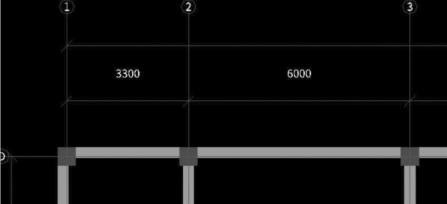
图3.59
(4)偏移绘制
对于有些梁,如果端点不在轴线的交点或其他捕捉点上,可采用偏移绘制的方法也就是“Shift+左键”的方法捕捉轴线以外的点来绘制。
例如,绘制L1,两个端点分别为:Ⓓ轴与④轴交点偏移X=2300+200,Y=-3250-150。Ⓓ轴与⑤轴交点偏移X=0,Y=-3250-150。
将鼠标放在Ⓓ轴和④轴的交点处,同时按下“Shift”键和鼠标左键,在弹出的“输入偏移值”对话框中输入相应的数值,单击“确定”按钮,这样就选定了第1个端点。采用同样的方法,确定第2个端点来绘制L1。
(5)镜像绘制梁图元
①~③轴上布置的KL7~KL9与⑥~⑧轴上的KL7~KL9是对称的,因此,可将①~③轴上的梁先绘制完毕,再利用“镜像”命令,将⑥~⑧轴上的梁绘制完毕。
(6)分层绘制
有时绘制楼梯梁时,可运用软件中的分层绘制功能,如图3.60所示。
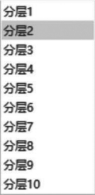
图3.60
6)梁的二次编辑
梁绘制完毕后,只是对梁集中标注的信息进行了输入,还需输入原位标注的信息。由于梁是以柱和墙为支座的,提取梁跨和原位标注之前,需绘制好所有的支座。图中梁显示为粉色时,表示还没有进行梁跨提取和原位标注的输入,也不能正确地对梁钢筋进行计算。
对于没有原位标注的梁,可通过重提梁跨将梁的颜色变为绿色。有原位标注的梁,可通过输入原位标注将梁的颜色变为绿色。软件中用粉色和绿色对梁进行区别,目的是提醒哪些梁已经进行了原位标注的输入,便于检查,防止出现忘记输入原位标注,影响计算结果的情况。
在GTJ2018中,可通过3种方式来提取梁跨:
一是使用“原位标注”;二是使用“重提梁跨”,三是使用“设置支座”功能。
(1)原位标注
梁的原位标注主要有支座钢筋、跨中筋、下部钢筋、架立钢筋和箍筋,另外,变截面也需要在原位标注中输入。下面以Ⓑ轴的KL4为例,介绍梁的原位标注输入。
①在“梁二次编辑”面板中选择“原位标注”。
②选择要输入原位标注的KL4,绘图区显示原位标注的输入框,下方显示平法表格。
③对应输入钢筋信息,有两种方式:
一是在绘图区域显示的原位标注输入框中进行输入,比较直观,如图3.61所示。
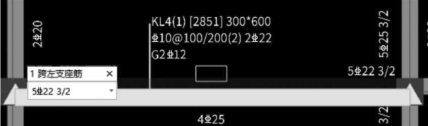
图3.61
二是在“梁平法表格”中输入,如图3.62所示。

图3.62
绘图区输入:按照图纸标注中KL4的原位标注信息输入;“1跨左支座筋”输入“5 223/2”,按“Enter”键确定;跳到“1跨跨中筋”,此处没有原位标注信息,不用输入,可直接再按“Enter”键,跳到下一个输入框,或者用鼠标选择下一个需要输入的位置。例如,选择“1跨右支座筋”输入框,输入“5
 22 3/2”,按“Enter”键,跳到“下部钢筋”,输入“4
 25”。
25”。
【注意】
输入后按“Enter”键跳转的方式,软件默认的跳转顺序是左支座筋、跨中筋、右支座筋、下部钢筋,然后下一跨的左支座筋、跨中筋、右支座筋、下部钢筋。如果想要自己确定输入的顺序,可用鼠标选择需要输入的位置,每次输入之后需要按“Enter”键,或单击其他方框确定。
原位标注输入后,梁平法表格如图3.63所示。

图3.63
【说明】
上述介绍,是按照不同的原位标注类别逐个讲解的。在实际工程绘制中,可以针对第一跨进行各类原位标注信息的输入,然后再输入下一跨;也可按照不同的钢筋类型,先输入上下部钢筋信息,再输入侧面钢筋信息等。在表格中就表现为可按行逐个输入,也可按列逐个输入。
另外,梁的原位标注表格中还有每一跨的箍筋信息的输入,默认取构件属性的信息。如果某些跨存在不同的箍筋信息,就可以在原位标注对应的跨中输入;存在有加腋筋也可在梁平法表格中输入。
采用同样的方法,可对其他位置的梁进行原位标注的输入。
(2)重提梁跨
当你遇到以下问题时,可使用“重提梁跨”功能:
①原位标注计算梁的钢筋需要重提梁跨,软件在提取了梁跨后才能识别梁的跨数、梁支座并进行计算。
②由于图纸变更或编辑梁支座信息,梁支座减少或增加,影响了梁跨数量,使用“重提梁跨”可以重新提取梁跨信息。
重提梁跨的操作步骤如下:
第一步:在“梁二次编辑”分组中选择“重提梁跨”,如图3.64所示。

图3.64
第二步:在绘图区域选择梁图元,出现如图3.65所示的提示信息,单击“确定”按钮即可。
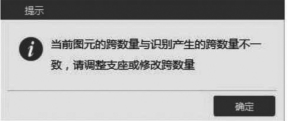
图3.65
(3)设置支座
如果存在梁跨数与集中标注中不符的情况,则可使用此功能进行支座的设置工作。其操作步骤如下:
第一步:在“梁二次编辑”分组中选择“设置支座”,如图3.66所示。
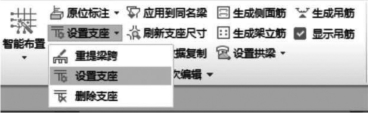
图3.66
第二步:用鼠标左键选择需要设置支座的梁,如KL3,如图3.67所示。

图3.67
第三步:用鼠标左键选择或框选作为支座的图元;用鼠标右键确认,如图3.68所示。

图3.68
第四步:当支座设置错误时,可采用“删除支座”的功能进行删除,如图3.69所示。
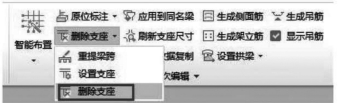
图3.69
(4)梁标注的快速复制功能
分析结施-06,可以发现图中存在很多同名的梁(如KL1,KL2,KL5,KL7,KL8,KL9等)。这时,不需要对每道梁都进行原位标注,直接使用软件提供的复制功能,即可快速对梁进行原位标注。
①梁跨数据复制。工程中不同名称的梁,梁跨的原位标注信息相同,或同一道梁不同跨的原位标注信息相同,通过该功能可以将当前选中的梁跨数据复制到目标梁跨上。此功能不但可以实现把某一跨的原位标注复制到另外的跨上,还可以跨图元进行操作,即可以把当前图元的数据刷到其他图元上。复制的内容主要是钢筋信息。例如KL3,其③~④轴的原位标注与⑤~⑥轴完全一致,这时可使用梁跨数据复制功能,将③~④轴跨的原位标注复制到⑤~⑥轴中。
第一步:在“梁二次编辑”分组中选择“梁跨数据复制”,如图3.70所示。

图3.70
第二步:在绘图区域选择需要复制的梁跨,单击右键结束选择,需要复制的梁跨选中后显示为红色,如图3.71所示。
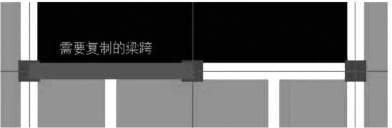
图3.71
第三步:在绘图区域选择目标梁跨,选中的梁跨显示为黄色,单击鼠标右键完成操作,如图3.72所示。
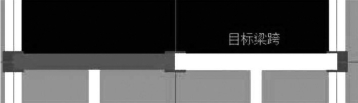
图3.72
②应用到同名梁。当有以下情况时,可使用“应用到同名梁”功能。
如果图纸中存在多个同名称的梁,且原位标注信息完全一致,那么就可采用“应用到同名梁”功能来快速地实现原位标注的输入。如结施-06中,有4道KL5,只需对一道KL5进行原位标注,利用“应用到同名梁”功能,实现快速标注。
第一步:在“梁二次编辑”分组中选择“应用到同名梁”,如图3.73所示。
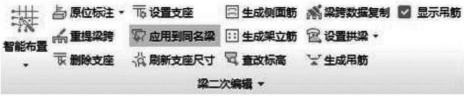
图3.73
第二步:选择应用方法,软件提供了3种选择,包括同名称未提取跨梁、同名称已提取跨梁、所有同名称梁,如图3.74所示,根据实际情况选用即可。单击“查看应用规则”,可查看应用同名梁的规则。

图3.74
同名称未提取跨梁,指的是未识别的梁,为浅红色,这些梁没有识别跨长和支座等信息。
同名称已提取跨梁,指的是已识别的梁,为绿色,这些梁已经识别了跨长和支座信息,但是原位标注没有输入。
所有同名称梁,指的是不考虑梁是否已经识别。
【注意】
未提取梁跨的梁,图元不能捕捉。
第三步:用鼠标左键在绘图区域选择梁图元,单击右键确定,完成操作,则软件弹出应用成功的提示,在此可看到有几道梁应用成功。
(5)配置梁侧面钢筋(拓展)
如果图纸中原位标注中标注了侧面钢筋的信息,或是结构设计总说明中标明了整个工程的侧面钢筋配筋,那么,除了在原位标注中进行输入外,还可使用“生成侧面钢筋”的功能来批量配置梁侧面钢筋。
①在“梁二次编辑”中选择“生成侧面筋”。
②在弹出的“生成侧面筋”对话框中,用梁高或梁腹板高定义好侧面钢筋,如图3.75所示,可利用插入行添加侧面钢筋信息,高和宽的数值要求连续。
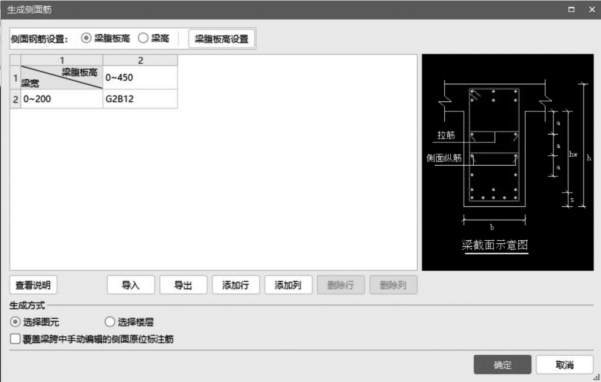
图3.75
其中“梁腹板高设置”可以修改相应下部纵筋排数对应的“梁底至梁下部纵筋合力点距离s”。
根据规范和平法,梁腹板高度Hw应取有效高度,需算至下部钢筋合力点,下部钢筋只有一排时,合力点为下部钢筋的中心点,则Hw=梁高-板厚-保护层-下部钢筋半径,s=保护层+D/2;当下部钢筋为两排时,s一般取60;当不需要考虑合力点时,则s输入0,表示腹板高度Hw=梁高-板厚;用户可根据实际情况进行修改,如图3.76所示。
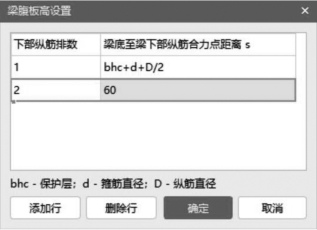
图3.76
③软件生成方式支持“选择图元”和“选择楼层”。“选择楼层”在楼层中选择需要生成侧面钢筋的梁,单击鼠标右键确定。“选择楼层”则在右侧选择需要生成侧面筋的楼层,该楼层中所有的梁均生成侧面筋,如图3.77所示。
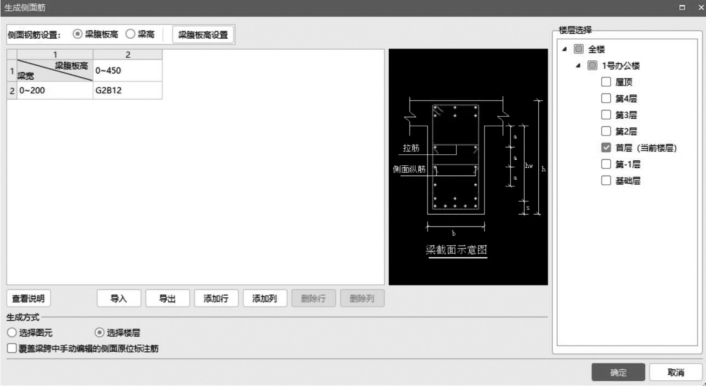
图3.77
【说明】
生成的侧面钢筋支持显示钢筋三维。
利用此功能默认是输入原位标注侧面钢筋,遇支座断开,若要修改做法,进入“计算设置”中的“框架梁”,可选择其他做法,如图3.78所示。
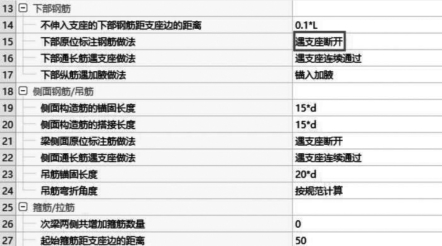
图3.78
(6)梁的吊筋和次梁加筋
若在结构设计总说明中集中说明了吊筋和次梁加筋的布置方式,建议批量布置吊筋和次梁加筋。
由结施-01(2)“5.钢筋混凝土梁”第三条可知,在主次梁相交处,均在次梁两侧各设3组箍筋,且注明箍筋肢数、直径同梁箍筋,间距为50 mm。次梁吊筋在梁配筋图中表示。梁配筋图见结施-05~08中的说明。
①选择“工程设置”下,“钢筋设置”中的“计算设置”,如图3.79所示。

图3.79
②在“计算设置”的“框架梁”部分“26.次梁两侧共增加箍筋数量”,根据设计说明,两侧各设3组,共6组,则在此输入“6”即可,如图3.80所示。
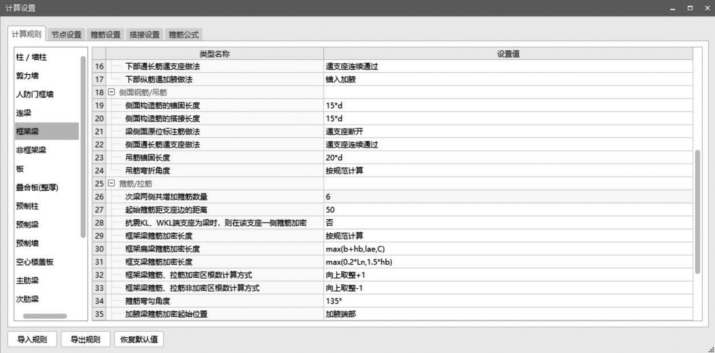
图3.80
【说明】
①如果工程中有吊筋,则在“梁二次编辑”中单击“生成吊筋”,如图3.81所示。次梁加筋也可以通过该功能实现。

图3.81
②在弹出的“生成吊筋”对话框中,根据图纸输入次梁加筋的钢筋信息,如图3.82所示。
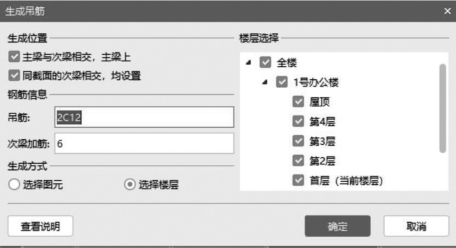
图3.82
③设置完成后,单击“确定”按钮,然后在图中选择要生成次梁加筋的主梁和次梁,单击右键确定,即可完成吊筋的生成。
【注意】
必须在提取梁跨后,才能使用此功能自动生成;运用此功能同样可以整楼生成。
四、任务结果
1)查看钢筋工程量计算结果
前面讲述的柱和剪力墙构件,属于竖向构件。竖向构件在上下层没有绘制完全时,无法正确计算搭接和锚固,因此前述内容没有涉及构件图元钢筋计算结果的查看。对于梁这类水平构件,本层相关图元绘制完毕,就可以正确地计算钢筋量,并查看计算结果。
首先,选择“工程量”选项卡下的“汇总计算”,选择要计算的层进行钢筋量的计算,然后就可以选择计算完毕的构件进行计算结果的查看。
①通过“编辑钢筋”查看每根钢筋的详细信息:以KL4为例,选中KL4,单击“钢筋计算结果”面板下的“编辑钢筋”。
钢筋显示顺序为按跨逐个显示,如图3.83所示的第一条计算结果中,“筋号”对应到具体钢筋;“图号”是软件对每一种钢筋形状的编号。“计算公式”和“公式描述”是对每根钢筋的计算过程进行的描述,方便查量和对量;“搭接”是指单根钢筋超过定尺长度之后所需要的接长度和接头个数。
“编辑钢筋”中的数据还可以进行编辑,用户可根据需要对钢筋的信息进行修改,然后锁定该构件。
②单击“钢筋计算结果”面板下的“查看钢筋量”,拉框选择或者点选需要查看的图元。软件可以一次性显示多个图元的计算结果,如图3.84所示。
图中显示构件的钢筋量,可按不同的钢筋类别和级别列出,并可对选择的多个图元的钢筋量进行合计。
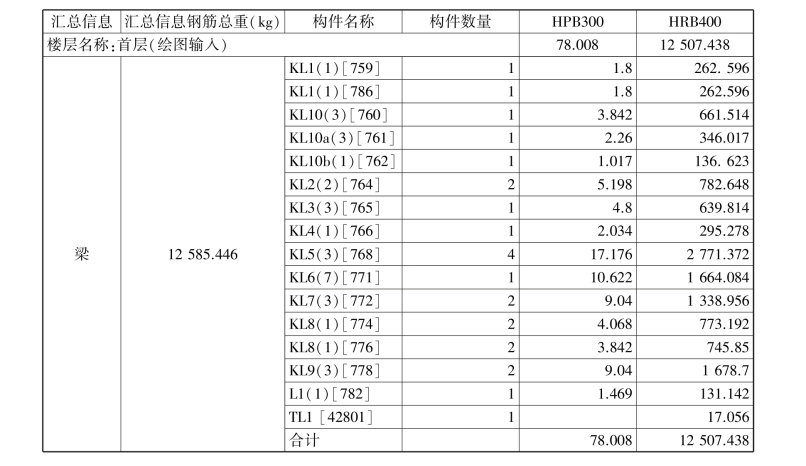
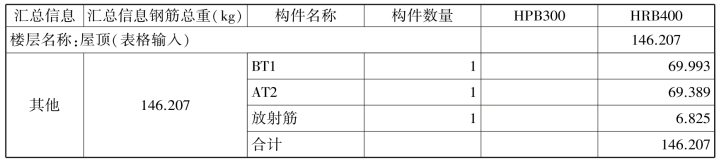
首层所有梁的钢筋工程量统计可单击“查看报表”,见表3.15(见报表中“楼层构件统计校对表”)。
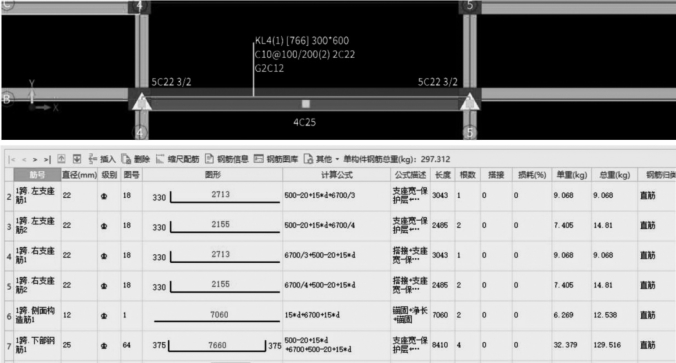
图3.83
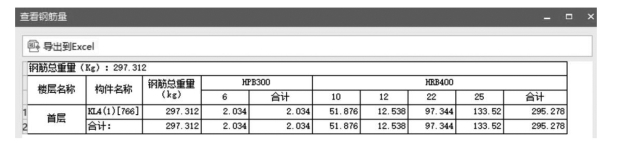
图3.84
表3.15 首层梁钢筋工程量
续表
2)查看土建工程量计算结果
①参照KL1属性的定义方法,将剩余框架梁按图纸要求定义。
②用直线、三点画弧、对齐、镜像等方法按图纸要求绘制KL1~KL10b,以及非框架梁L1。绘制完成后,如图3.85所示。
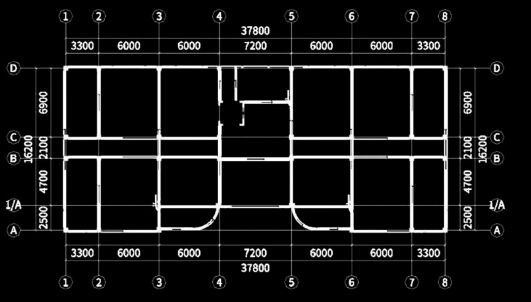
图3.85
③汇总计算,首层梁清单定额工程量见表3.16。
表3.16 首层梁清单定额工程量
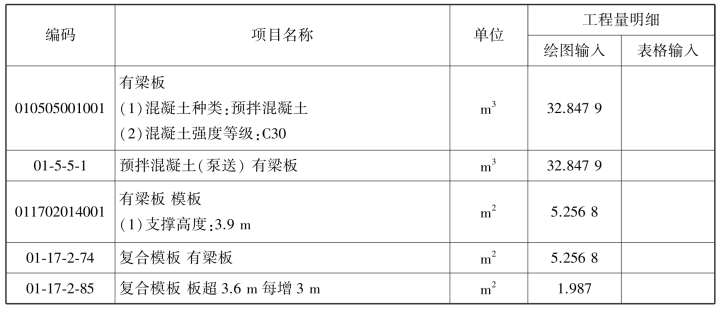
续表
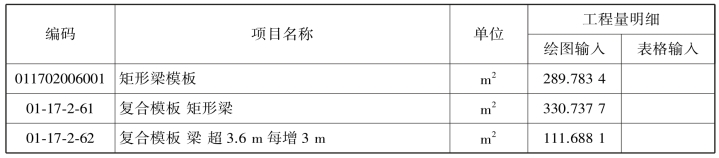
五、总结拓展
①梁模型的建立,一般采用“定义”→“绘制”→输入原位标注(提取梁跨)的顺序进行。梁的标注包括集中标注和原位标注。定义构件时,在属性中输入梁的集中标注信息,绘制完毕后,通过输入原位标注信息确定梁的信息。
②一般来说,一道梁绘制完毕后,如果其支座和次梁都已经确定,就可直接进行原位标注的输入;如果与其他梁相交,或者存在次梁的情况,则需要先绘制相关的梁,再进行原位标注的输入。
③梁的原位标注和平法表格的区别:选择“原位标注”时,可以在绘图区梁图元的位置输入原位标注的钢筋信息,也可以在下方显示的表格中输入原位标注信息;选择“梁平法表格”时只显示下方的表格,不显示绘图区的输入框。
④梁的绘制顺序:可以采用先横向再纵向、先框架梁再次梁的绘制顺序,以免出现遗漏。
⑤捕捉点的设置:绘图时,无论是利用点画、直线还是其他的绘制方式,都需要捕捉绘图区的点,以确定点的位置和线的端点。该软件提供了多种类型点的捕捉,用户可以在状态栏设置捕捉,绘图时可以在“捕捉工具栏”中直接选择要捕捉的点类型,方便绘制图元时选取点,如图3.86所示。

图3.86
⑥设置悬挑梁的弯起钢筋:当工程中存在悬挑梁并且需要计算弯起钢筋时,在软件中可以快速地进行设置及计算。首先,进入“钢筋设置”→“节点设置”→“框架梁”,在第29项设置悬挑梁钢筋图号,软件默认是2号图号,可以单击按钮选择其他图号(软件提供了6种图号供选择),节点示意图中的数值可进行修改。
计算设置的修改范围是全部悬挑梁,如果修改单根悬挑梁,应选中单根梁,在平法表格“悬臂钢筋代号”中修改。
⑦如果梁在图纸上有两种截面尺寸,软件是不能定义同名称构件的,因此,在定义时需重新加下脚标定义。

(1)梁属于线状构件,可否使用矩形绘制?如果可以,哪些情况适合用矩形绘制?
(2)智能布置梁后,若位置与图纸位置不一样,应怎样调整?
(3)如何绘制弧形梁?