
11.6 云指标
通过本节的学习,你将能够:
正确运用云指标的方法。
一、任务说明
当工程完成汇总计算后,为了确定工程量的合理性,可以查看“云指标”,对比类似工程指标进行判断。
二、任务分析
本节任务是对所作工程进行云指标的查看对比,从而判断该工程的工程量计算结果是否合理。
三、任务实施
当工程汇总完毕后,用户可以采用“云指标”功能进行工程指标的查看及对比。包含汇总表及钢筋、混凝土、模板、装修等不同维度的9张指标表,分别是工程指标汇总表、钢筋-部位楼层指标表、钢筋-构件类型楼层指标表、混凝土-部位楼层指标表、混凝土-构件类型楼层指标表、模板-部位楼层指标表、模板-构件类型楼层指标表、装修-装修指标表、砌体-砌体指标表。
1)云指标的查看
云指标可以通过“工程量”→“云指标”进行查看,也可以通过“云应用”→“云指标”进行查看,如图11.24所示。
【注意】
在查看云指标之前,可以对“工程量汇总规则”进行设置,也可以从“工程量汇总规则”表中查看数据的汇总归属设置情况。
(1)工程指标汇总表
工程量计算完成后,期望查看整个建设工程的钢筋、混凝土、模板、装修等指标数据,从而判断该工程的工程量计算结果是否合理。
“工程指标汇总表”是计算以上各个维度的指标数据。单击“汇总表”分类下的“工程指标汇总表”,查看“1 m2单位建筑面积指标”数据,帮助判断工程量的合理性,如图11.25所示。
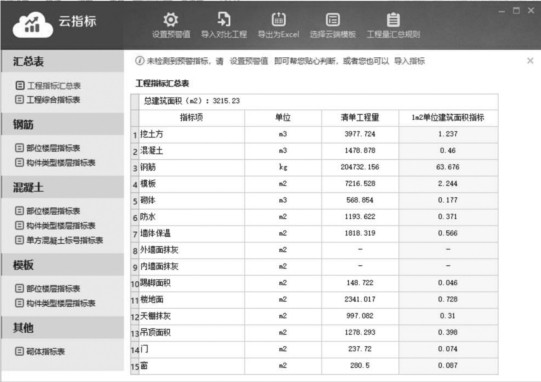
图11.24
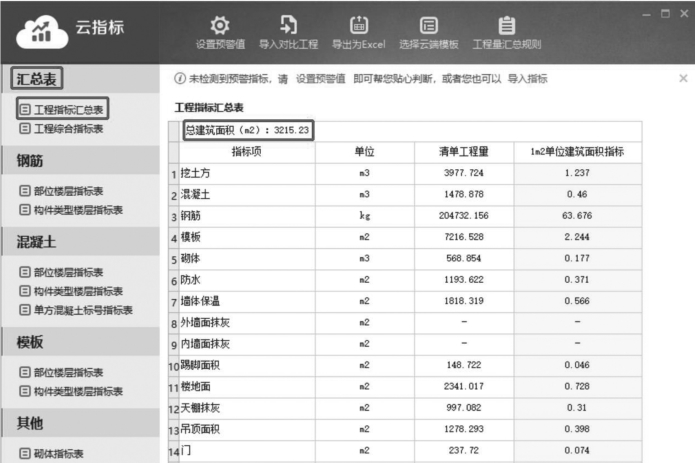
图11.25
(2)部位楼层指标表
工程量计算完成后,在查看建筑工程总体指标数据时,发现钢筋、混凝土、模板等指标数据不合理,期望能深入查看地上、地下部分各个楼层的钢筋、混凝土等指标值。此时,可以查看“钢筋/混凝土/模板”分类下的“部位楼层指标表”,进行指标数据分析。单击“钢筋”分类下“部位楼层指标表”,查看“单位建筑面积指标(kg/m2)”值,如图11.26所示。
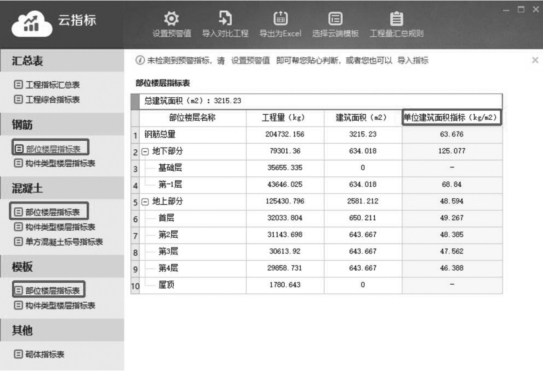
图11.26
混凝土、模板的进一步查看方式类似,分别位于“混凝土”“模板”分类下,表名称相同,均为“部位楼层指标表”。
(3)构件类型楼层指标表
工程量计算完成后,查看建设工程总体指标数据后,发现钢筋、混凝土、模板等指标数据中有些不合理,期望能进一步定位到具体不合理的构件类型,如具体确定柱、梁、墙等的哪个构件的指标数据不合理,具体在哪个楼层出现了不合理。
此时,可以查看“钢筋/混凝土/模板”下的“构件类型楼层指标表”,从该表数据中,可依次查看柱下框架柱在各个楼层的“单位建筑面积指标(kg/m2)”,从而进行详细分析。
单击“钢筋/混凝土/模板”分类下“构件类型楼层指标表”,查看详细数据,如图11.27所示。
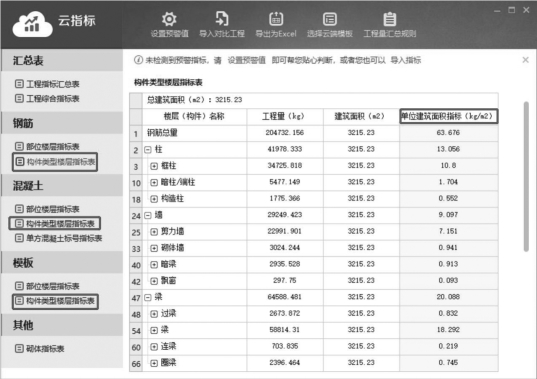
图11.27
混凝土、模板查看不同构件指标详细数据方式与钢筋相同,分别单击“混凝土”“模板”分类下对应的“构件类型楼层指标表”即可。
(4)单方混凝土标号指标
在查看工程指标数据时,期望能区分不同的混凝土标号进行对比,由于不同的混凝土标号价格不同,需要区分指标数据分别进行关注。
此时,可查看“混凝土”分组的“单方混凝土标号指标表”数据。
单击“选择云端模板”,选中“混凝土”分类下的“单方混凝土标号指标表”,单击“确定并刷新数据”,如图11.28所示。
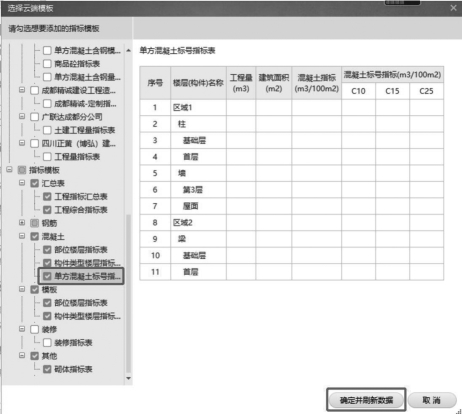
图11.28
云指标页面的对应表数据,如图11.29所示。
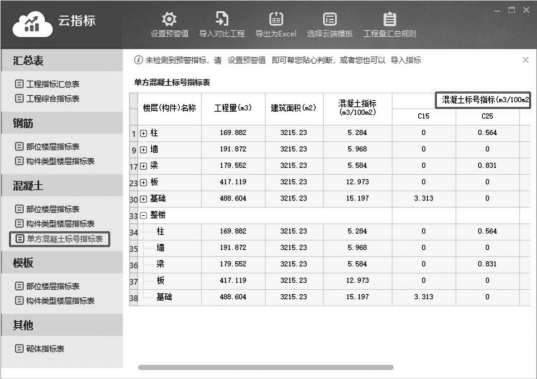
图11.29
(5)砌体指标表
工程量计算完成后,查看完工程总体指标数据后,发现砌体指标数据不合理,期望能深入查看内、外墙各个楼层的砌体指标值。
此时,可以查看“砌体指标表”中“单位建筑面积指标(m3/m2)”数据。单击“砌体”分类下的“砌体指标表”,如图11.30所示。
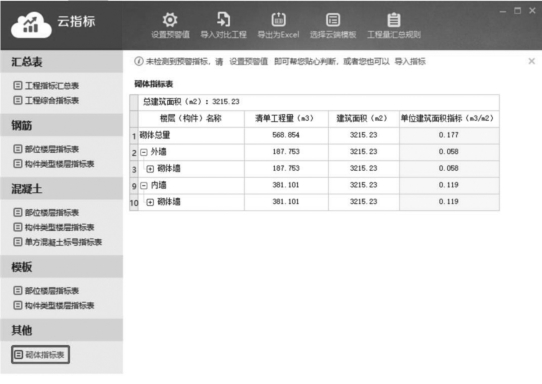
图11.30
2)导入指标对比
在查看工程的指标数据时,不能直观地核对出指标数据是否合理,为了更快捷地核对指标数据,需要导入指标数据进行对比,直接查看对比结果。
在“云指标”窗体中,单击“导入指标”,如图11.31所示。
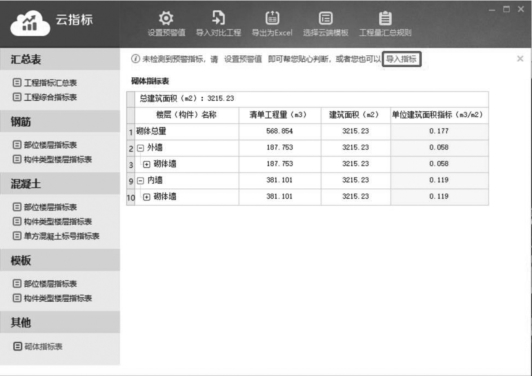
图11.31
在弹出的“选择模板”窗体中,选择要对比的模板,如图11.32所示。
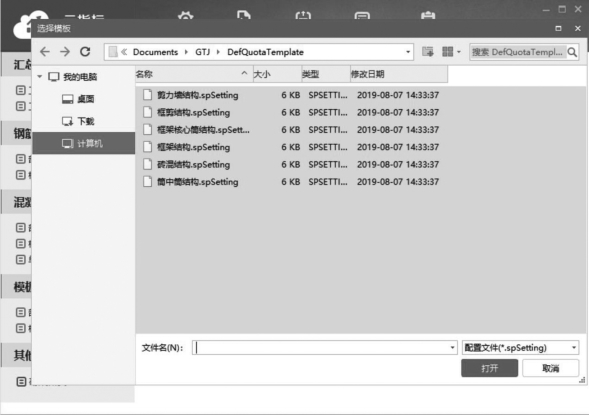
图11.32
设置模板中的指标对比值,如图11.33所示。
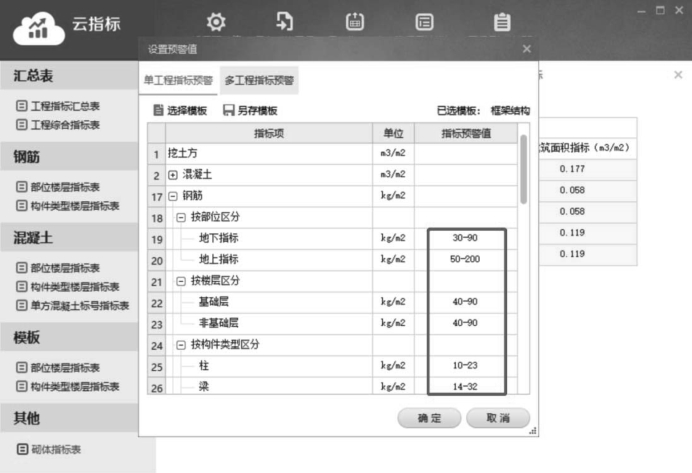
图11.33
单击“确定”按钮后,可以看到当前工程指标的对比结果,其显示如图11.34所示。
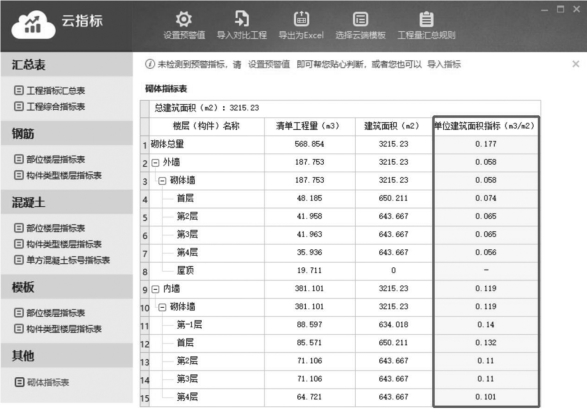
图11.34