
11.3 查看构件钢筋计算结果
通过本节的学习,你将能够:
正确查看构件钢筋计算结果。
一、任务说明
本节任务是查看构件钢筋量。
二、任务分析
对于同类钢筋量的查看,可使用“查看钢筋量”功能,查看单个构件图元钢筋的计算公式,也可使用“编辑钢筋”的功能。在“查看报表”中还可查看所有楼层的钢筋量。
三、任务实施
汇总计算完毕后,可采用以下几种方式查看计算结果和汇总结果。
1)查看钢筋量
①使用“查看钢筋量”的功能,在“工程量”选项卡中选择“查看钢筋量”,然后选择需要查看钢筋量的图元。可单击选择一个或多个图元,也可拉框选择多个图元,此时将弹出如图11.7所示的对话框,显示所选图元的钢筋计算结果。
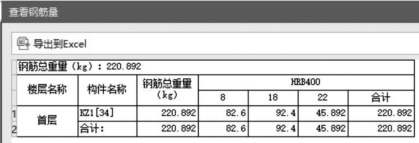
图11.7
②要查看不同类型构件的钢筋量时,可以使用“批量选择”功能。按“F3”键,或者在“工具”选项卡中选择“批量选择”,选择相应的构件(如选择柱和剪力墙),如图11.8所示。
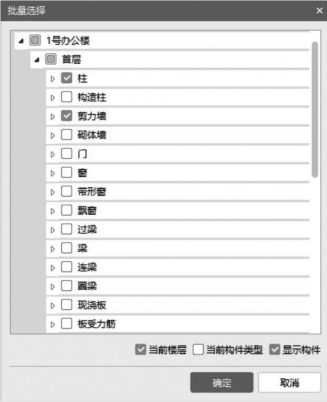
图11.8
选择“查看钢筋量”,弹出“查看钢筋”表。表中将列出所有柱和剪力墙的钢筋计算结果(按照级别和钢筋直径列出),同时列出合计钢筋量,如图11.9所示。
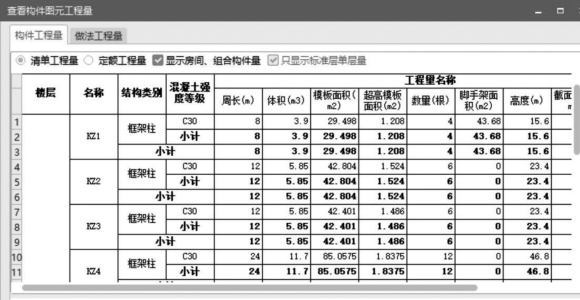
图11.9
2)编辑钢筋
要查看单个图元钢筋计算的具体结果,可使用“编辑钢筋”功能。下面以首层⑤轴与Ⓓ轴交点处的柱KZ3为例,介绍“编辑钢筋”查看的计算结果。
①在“工程量”选项卡中选择“编辑钢筋”。然后选择KZ3图元。绘图区下方将显示编辑钢筋列表,如图11.10所示。
②“编辑钢筋”列表从上到下依次列出KZ3的各类钢筋的计算结果,包括钢筋信息(直径、级别、根数等),以及每根钢筋的图形和计算公式,并且对计算公式进行了描述,用户可以清楚地看到计算过程。例如,第一行列出的是KZ3的角筋,从中可以看到角筋的所有信息。
筋号:钢筋的名称,可清楚指明是哪部分的钢筋。
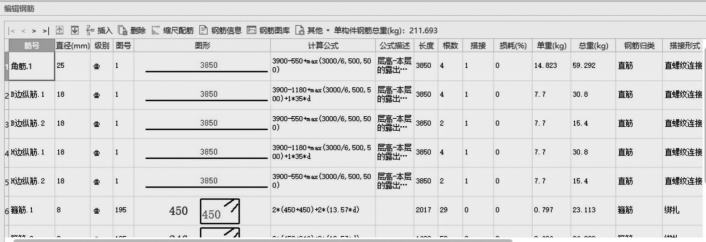
图11.10
直径、级别:按构件属性中输入的钢筋信息。
图号和图形:软件对每一种图形的钢筋进行编号,并给出钢筋形状的图形,一目了然。
计算公式和公式描述:清晰列出每根钢筋的计算过程,使用户清楚每个数据的来源,查量更轻松方便,并且有助于用户学习钢筋的计算。
长度:每根钢筋长度计算的结果。
根数:该长度的钢筋在这个图元里面总共的数量。
搭接:对每根钢筋的搭接长度或者接头个数进行统计,包括层间的连接和超出定尺长度后的钢筋连接。该项与“工程设置”中“搭接设置”设置的连接形式和定尺长度有关。
损耗:按照所选取的损耗模板进行损耗的计算,本工程选择的是不计算损耗,所以为0。
单重和总重:一根钢筋的质量为单重,单重×根数得到的就是总重。
钢筋归类:软件自动归类为直筋、箍筋或措施筋。
搭接形式:按照“工程设置”中的“搭接设置”,对该直径钢筋的搭接进行设置。
钢筋类型:本工程使用的均为普通钢筋。
使用“编辑钢筋”的功能,可以清楚显示构件中每根钢筋的形状、长度、计算过程以及其他信息,使用户明确掌握计算过程。另外,还可对“编辑钢筋”的列表进行编辑和输入,列表中的每个单元格都可以手动修改,用户可根据自己的需要进行编辑。
还可以在空白行进行钢筋的添加:输入“筋号”为“其他”。选择钢筋直径和型号,选择图号来确定钢筋的形状,然后在图形中输入长度、输入需要的根数和其他信息。软件计算的钢筋结果显示为淡绿色底色,手动输入的行显示为白色底色,便于区分。这样,不仅能够清楚地看到钢筋计算的结果,还可以对结果进行修改以满足不同的需求,如图11.11所示。
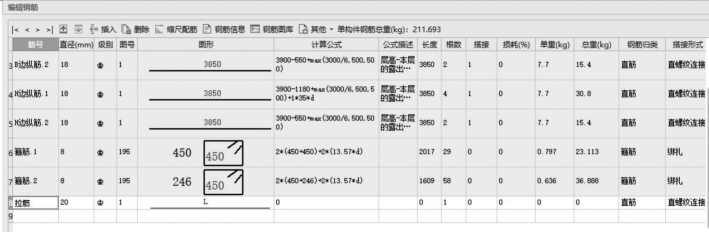
图11.11
注意:用户修改后的结果需要进行锁定,使用“建模”选项卡下“通用操作”中的“锁定”和“解锁”功能,如图11.12所示,可以对构件进行锁定和解锁。如果修改后不进行锁定,那么重新汇总计算时,软件会按照属性中的钢筋信息重新计算,手动输入的部分将被覆盖。
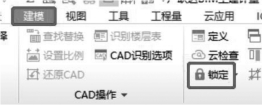
图11.12
其他种类构件的计算结果显示与此类似,都是按照同样的项目进行排列,列出每种钢筋的计算结果。
3)钢筋三维
在汇总计算完成后,还可利用“钢筋三维”功能来查看构件的钢筋三维排布。钢筋三维可显示构件钢筋的计算结果,按照钢筋实际的长度和形状在构件中排列和显示,并标注各段的计算长度,供直观查看计算结果和钢筋对量。钢筋三维能够直观真实地反映当前所选择图元的内部钢筋骨架,清楚显示钢筋骨架中每根钢筋与编辑钢筋中的每根钢筋的对应关系,且“钢筋三维”中的数值可修改。钢筋三维和钢筋计算结果还保持对应,相互保持联动,数值修改后,可以实时看到自己修改后的钢筋三维效果。
当前GTJ软件中已实现钢筋三维显示的构件包括柱、暗柱、端柱、剪力墙、梁、板受力筋、板负筋、螺旋板、柱帽、楼层板带、集水坑、柱墩、筏板主筋、筏板负筋、独基、条基、桩承台、基础板带共18种21类构件。
钢筋三维显示状态应注意以下几点:
①查看当前构件的三维效果:直接用鼠标单击当前构件即可看到钢筋三维显示效果。同时配合绘图区右侧的动态观察等功能,全方位查看当前构件的三维显示效果,如图11.13所示。
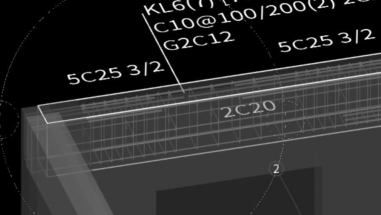
图11.13
②钢筋三维和编辑钢筋对应显示。
a.选中三维的某根钢筋线时,在该钢筋线上显示各段的尺寸,同时在“编辑钢筋”的表格中光标自动跳到对应的行。如果数字为白色字体则表示此数字可修改,否则,不能修改。
b.在编辑钢筋的表格中选中某行时,钢筋三维中所对应的钢筋线对应亮显,如图11.14所示。
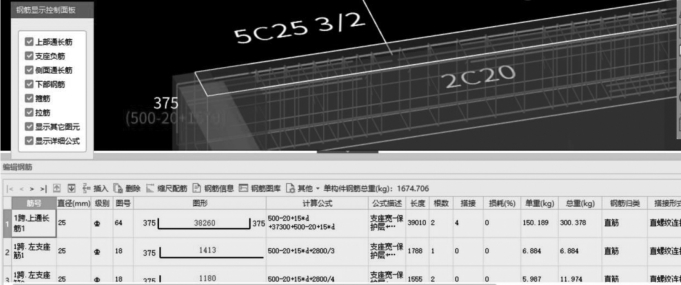
图11.14
③可以同时查看多个图元的钢筋三维。选择多个图元,然后选择“钢筋三维”命令,即可同时显示多个图元的钢筋三维。
④在执行“钢筋三维”时,软件会根据不同类型的图元,显示一个浮动的“钢筋显示控制面板”,如图11.14所示梁的钢筋三维,左上角的白框即为“钢筋显示控制面板”,用于设置当前类型的图元中隐藏、显示的钢筋类型。勾选不同项时,绘图区会及时更新显示,其中的“显示其他图元”可以设置是否显示本层其他类型构件的图元。