
1.6.4 创建栏杆
2025年09月26日
1.6.4 创建栏杆
按照施工图,在楼梯顶层需要设置保护栏杆。进入F4楼层平面视图,单击功能区“建筑”选项卡→“楼梯坡道”→“栏杆扶手”→“绘制路径”命令,进入绘制草图模式,如图1.6.30所示。
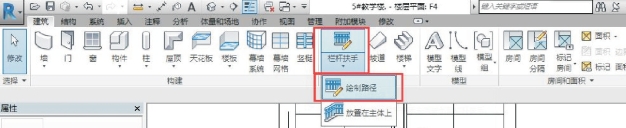
图1.6.30
在属性“栏类型选择器”中选择“栏杆扶手:900 mm圆管”类型。找到左侧楼梯需加设栏杆处,在“绘制”区选择“直线” 命令,绘制栏杆路径(图1.6.31),单击“完成”
 命令,栏杆扶手创建完成。
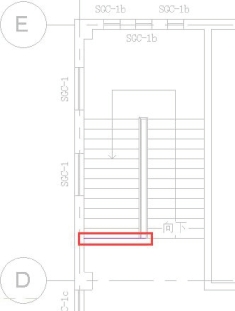
图1.6.31
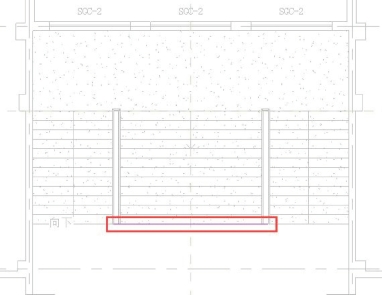
图1.6.32
中部楼梯顶层栏杆扶手与上述方法相同。绘制草图如图1.6.32所示,单击“完成” 命令,栏杆扶手创建完成。对于中部楼梯来说,除了顶层需加设栏杆外,F2层楼板开洞处也需要加设栏杆,选择F2平面视图,用上述相同方法绘制草图(图1.6.33),单击“完成”
 命令,栏杆扶手创建完成。再次重复以上操作,绘制草图如图1.6.34所示,单击“完成”
 命令,栏杆扶手创建完成。
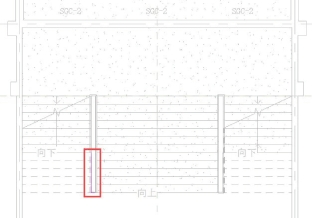
图1.6.33
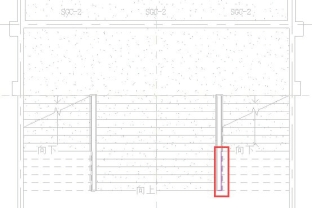
图1.6.34
注意:以上F2层的两段栏杆扶手必须分两次单独创建。由于用“绘制路径”命令创建栏杆扶手时,栏杆扶手的路径草图必须是一条单一且连接的线。如果要将栏杆扶手分为几个部分,需创建多个单独的栏杆扶手。
进入三维视图,利用剖面框观察刚才所绘栏杆扶手。中部楼梯加设的栏杆扶手如图1.6.35所示。
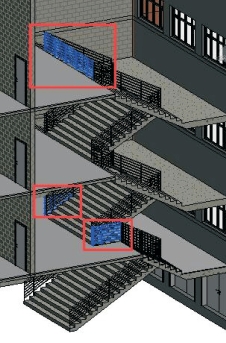
图1.6.35
由于本建筑具有左右对称性,右侧楼梯栏杆可以利用“镜像”命令完成。