
6.2.5 布图与打印
施工图深化完成后,可利用“图纸”命令创建图纸,并将需要打印的施工图布置在图纸视图中,然后打印出图。
1)创建图纸
在“视图”菜单栏下“图纸组合”功能区调用“图纸”命令,进入“新建图纸”对话框,在这里需要选择标题栏,选择“教学楼A1”,如图6.2.32所示。如果没有所需的标题栏,可以点击“载入”按钮,进行载入。载入的是教学楼项目定制的A1图幅标题栏,如图6.2.33所示,标题栏也是族,可以自行修改。
在项目浏览器中可以修改图纸标题名称,如图6.2.34所示。
2)在图纸上布置视图,形成施工图
在“项目浏览器”中将“一层平面图”拖至图纸窗口,调整位置和比例,单击放入“图纸”窗口。在“属性”窗口,选择“教学楼标题”视口样式,如图6.2.35所示。如果对当前视口效果不满意,可以新建“注释符号”(可以参考新建族的方式),自行设计视口样式。
同理,在“属性”窗口中输入设计者、审核者等字段的姓名或名称,如图6.2.36所示。
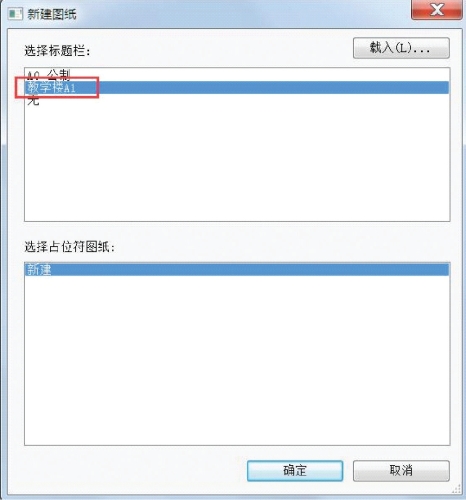
图6.2.32
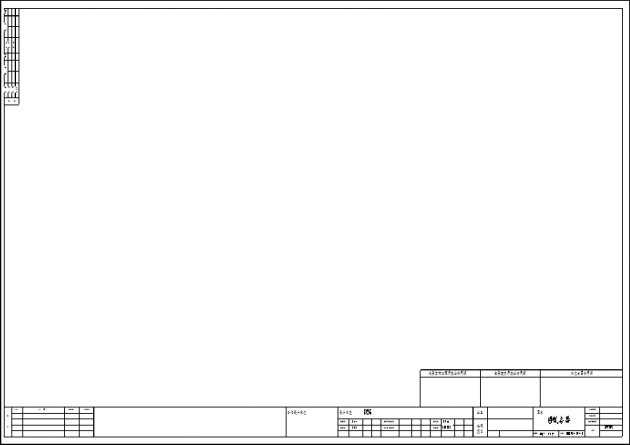
图6.2.33
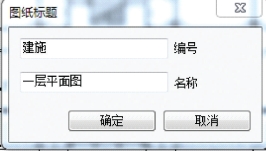
图6.2.34
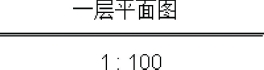
图6.2.35
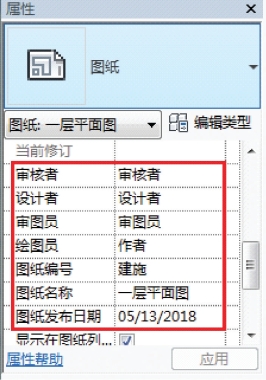
图6.2.36
3)在施工图上添加文字注释
在图纸窗口中添加必要的文字说明和绘制表格。添加文字可调用“注释”菜单栏下的“文字”命令进行,并注意在“编辑类型”窗口中调整文字的字体及大小等样式。完成后的图纸如图6.2.37所示。
4)打印施工图
(1)打印前的准备
在正式打印出图前,需要根据施工图的出图要求,设置模型、注释等图元对象及其子类别的线宽、颜色、线型等。
在“管理”菜单栏下调用“对象样式”命令,进入“对象样式”设置对话框,按照施工图的出图要求进行设置。如将墙体线宽设置为2,如图6.2.38所示。
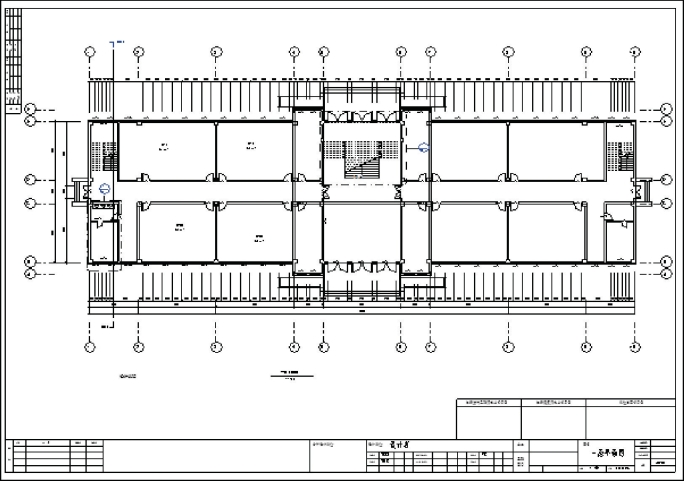
图6.2.37
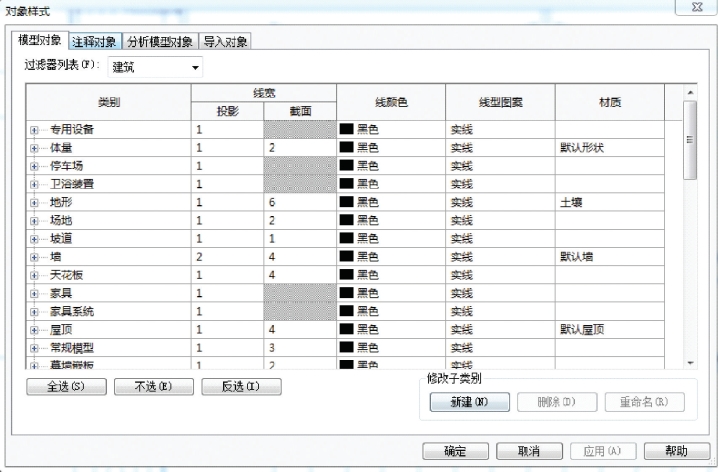
图6.2.38
注意:线宽中的1~16并不代表实际打印宽度,仅代表宽度编号。要看到实际线宽,可在“管理”菜单栏下“其他设置”中调用“线宽”命令查看,如图6.2.39所示。在此可以根据出图要求或设计规范要求,对同一个线宽编号在不同比例下设置不同的实际打印宽度,也可以设置需要的线型图案。
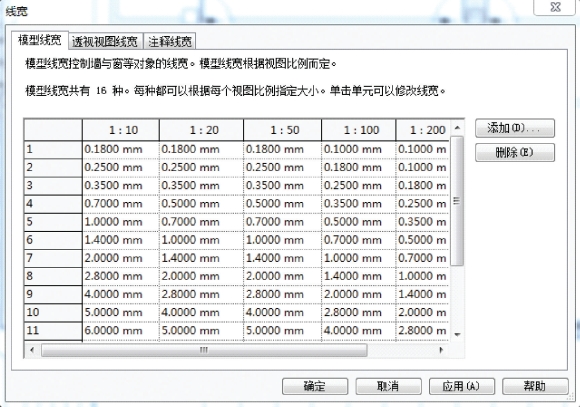
图6.2.39
(2)打印出图
在正式打印前,还需要调用“打印设置”对话框,如图6.2.40所示,对打印机、纸张、打印方向等进行相关设置。
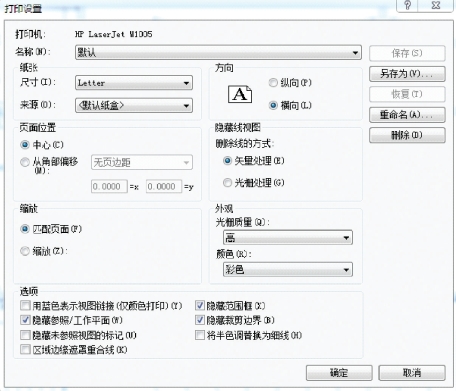
图6.2.40
设置完毕,调用“打印预览”命令查看打印设置效果,然后调用“打印”命令,确定打印范围后正式打印出图。