
实例6 手机SIM卡固定架
本实例讲解了一款手机SIM卡固定架的创建过程,通过对本实例的学习,可以帮助读者加深“基体法兰”、“绘制的折弯”和“基体法兰/薄片”等命令的了解,同时也可进一步掌握“边线法兰”特征的创建方法。另外,也可巩固“切除拉伸”、“镜像”和“圆角”等命令的使用方法。钣金件模型及设计树如图6.1所示。
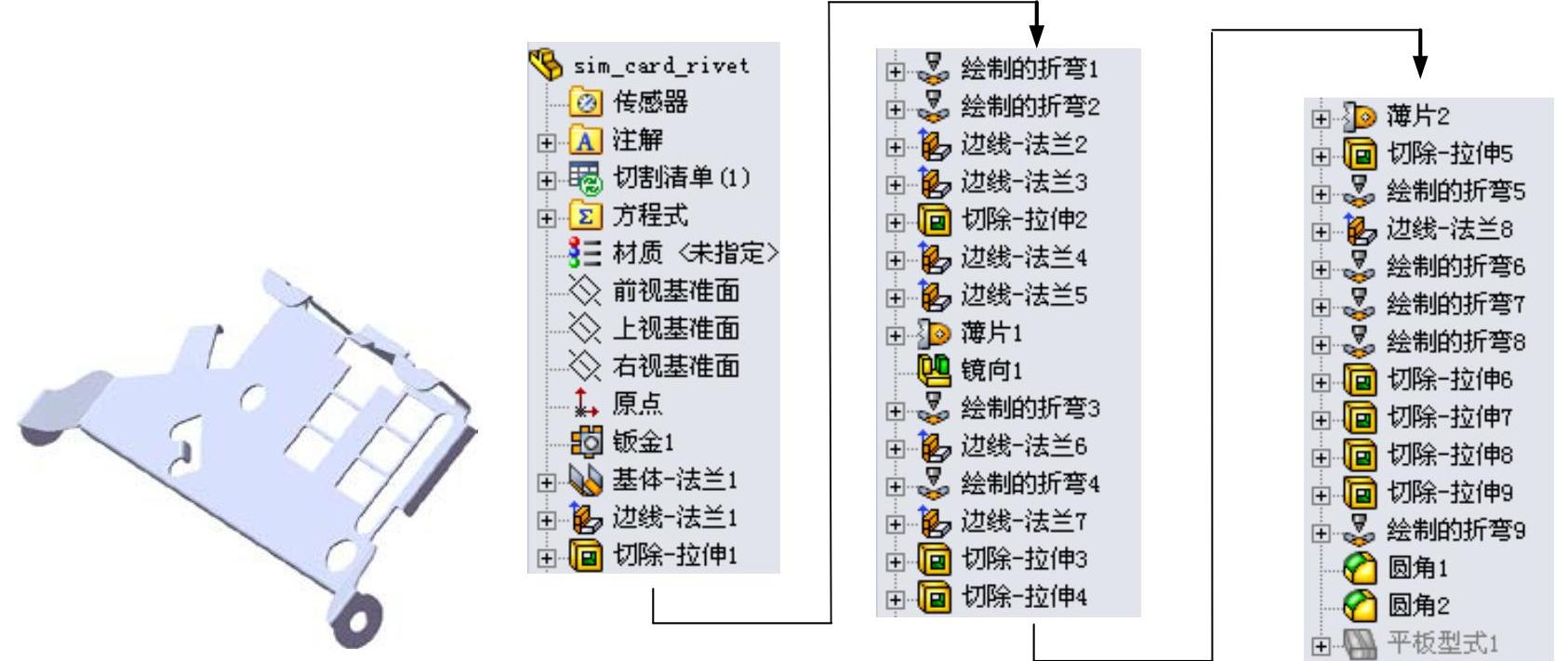
图6.1 钣金件模型及设计树
Step1.新建模型文件。选择下拉菜单

 命令,在系统弹出的“新建SolidWorks文件”对话框中选择“零件”模块,单击
 按钮,进入建模环境。
Step2.创建图6.2所示的钣金基础特征——基体-法兰1。
(1)选择命令。选择下拉菜单


 命令(或单击“钣金”工具栏上的“基体法兰/薄片”按钮
 )。
)。
(2)定义特征的横断面草图。
①定义草图平面。选取前视基准面作为草图平面。
②定义横断面草图。在草图环境中绘制图6.3所示的横断面草图。
③选择下拉菜单

 命令,退出草图环境,此时系统弹出“基体法兰”对话框。
(3)定义钣金参数属性。
①定义钣金参数。在 区域的
区域的 文本框中输入厚度值0.2。
②定义钣金折弯系数。在 区域的下拉列表中选择
 选项,把文本框
 的因子系数改为0.4。
③定义钣金自动切释放槽类型。在 区域的下拉列表中选择
 选项,选中
选项,选中 复选框,在
复选框,在 文本框中输入比例系数0.5。
(4)单击 按钮,完成基体-法兰1的创建。
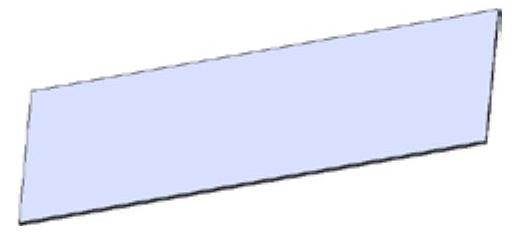
图6.2 基体-法兰1
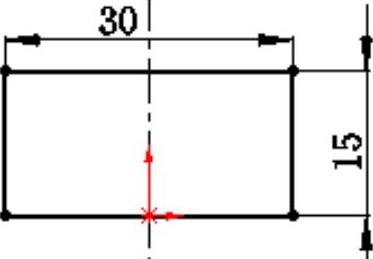
图6.3 横断面草图
Step3.创建图6.4所示的钣金特征——边线-法兰1。
(1)选择命令。选择下拉菜单

 命令(或单击“钣金”工具栏中的“边线-法兰”按钮
 )。
)。
(2)定义特征的边线。选取图6.5所示的模型边线为生成的边线法兰的边线。
(3)定义法兰参数。
①定义法兰角度值。在 区域的
区域的 文本框中输入角度值90.0。
②定义长度类型和长度值。在“边线-法兰”对话框的 区域的
区域的 下拉列表中选择
 选项,在
选项,在 文本框中输入深度值1.0。在此区域中单击“外部虚拟交点”按钮
 。
。
③定义法兰位置。在 区域中,单击“材料在外”按钮
 。
。
(4)单击 按钮,完成边线-法兰1的创建。
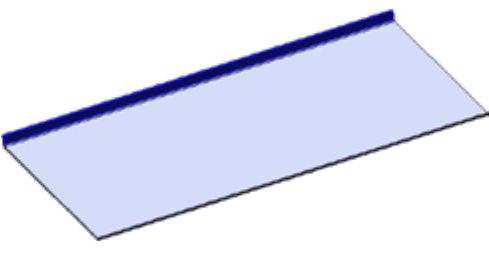
图6.4 边线-法兰1
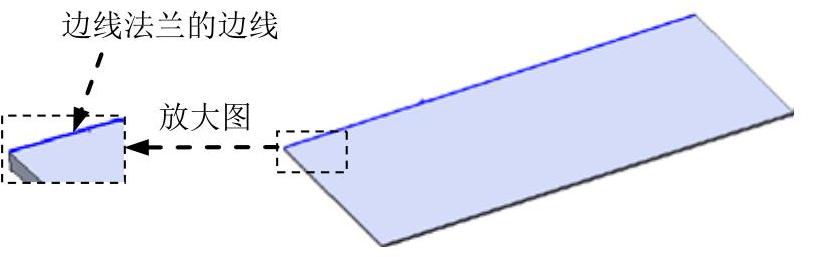
图6.5 边线法兰的边线
Step4.创建图6.6所示的切除-拉伸1。
(1)选择命令。选择下拉菜单

 命令。
命令。
(2)定义特征的横断面草图。
①定义草图平面。选取图6.6所示的模型表面作为草图平面。
②定义横断面草图。在草图环境中绘制图6.7所示的横断面草图。
(3)定义切除深度属性。在“切除-拉伸”对话框的 区域中选中
区域中选中 复选框与
复选框与 复选框。其他采用系统默认设置值。
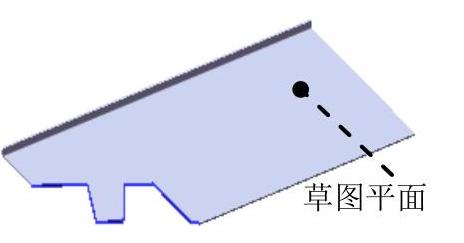
图6.6 切除-拉伸1
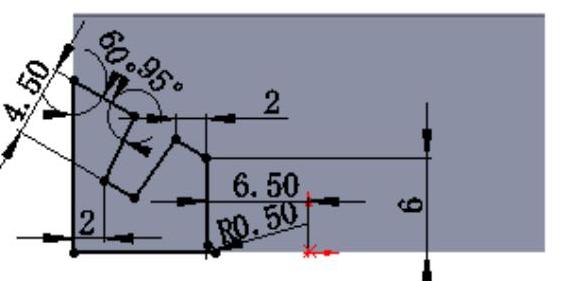
图6.7 横断面草图
(4)单击 按钮,完成切除-拉伸1的创建。
Step5.创建图6.8所示的钣金特征——绘制的折弯1。
(1)选择命令。选择下拉菜单


 命令(或单击“钣金”工具栏上的“绘制的折弯”按钮
 )。
)。
(2)定义特征的折弯线。
①定义折弯线草图平面。选取图6.9所示的模型表面作为草图平面。
②定义折弯线草图。在草图环境中绘制图6.10所示的折弯线。
③选择下拉菜单
 命令,退出草图环境,此时系统弹出“绘制的折弯”对话框。
(3)定义折弯固定侧。在图6.11所示的位置处单击,确定折弯固定侧。
(4)定义钣金参数属性。在 区域中单击
区域中单击 下“折弯在外”按钮
 ,并在
,并在 文本框中输入折弯角度5.0。
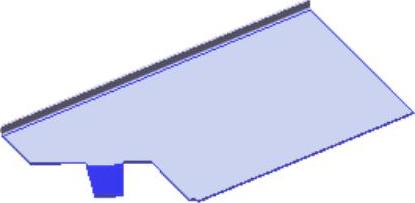
图6.8 绘制的折弯1
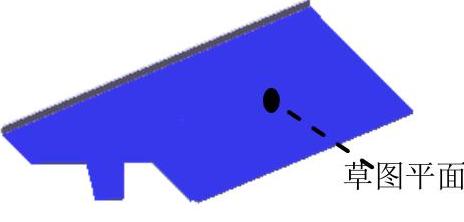
图6.9 折弯线草图平面
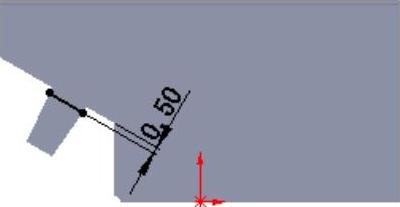
图6.10 折弯线
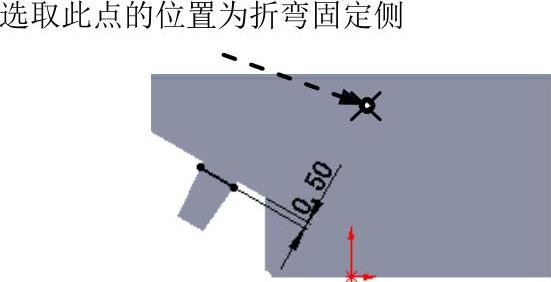
图6.11 固定侧的位置
(5)单击 按钮,完成绘制的折弯1的创建。
说明:在 区域中单击
区域中单击 按钮,可以改变折弯方向。
Step6.创建图6.12所示的钣金特征——绘制的折弯2。
(1)选择命令。选择下拉菜单



 命令(或单击“钣金”工具栏上的“绘制的折弯”按钮
 )。
)。
(2)定义特征的折弯线。
①定义折弯线草图平面。选取图6.13的模型表面作为折弯线草图平面。
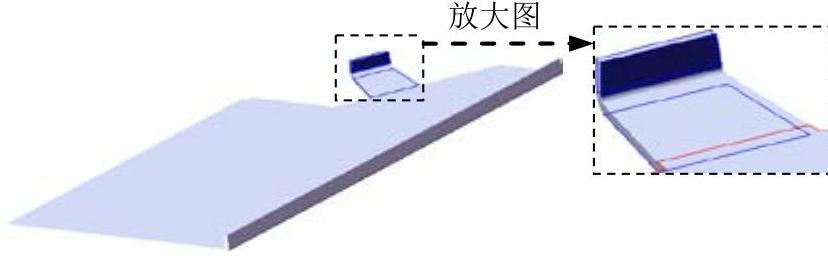
图6.12 绘制的折弯2
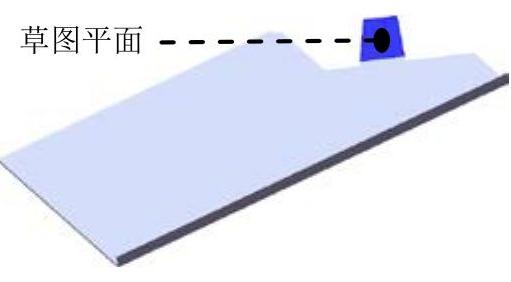
图6.13 折弯线草图平面
②定义折弯线草图。在草图环境中绘制图6.14所示的折弯线。
③选择下拉菜单
 命令,退出草图环境。此时系统弹出“绘制的折弯”对话框。
(3)定义折弯固定侧。在图6.15所示的位置处单击,确定折弯固定侧。
(4)定义钣金参数属性。在 区域的
区域的 文本框中输入折弯角度90.0,在
 区域中单击“折弯中心线”按钮
 。
。
(5)单击 按钮,完成绘制的折弯2的创建。
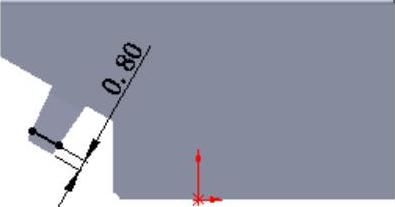
图6.14 绘制的折弯线
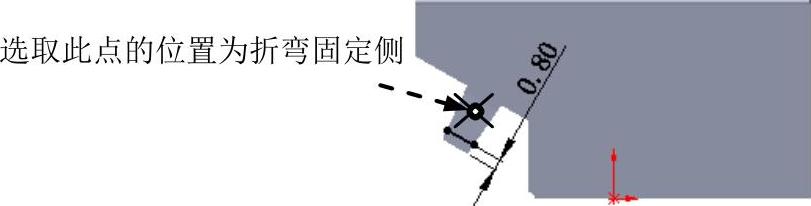
图6.15 固定侧的位置
Step7.创建图6.16所示的钣金特征——边线-法兰2。
(1)选择命令。选择下拉菜单

 命令(或单击“钣金”工具栏中的“边线-法兰”按钮
 )。
)。
(2)定义特征的边线。选取图6.17所示的模型边线为生成的边线法兰的边线。
(3)定义法兰参数。
①定义法兰角度值。在 区域的
区域的 文本框中输入角度值90.0。
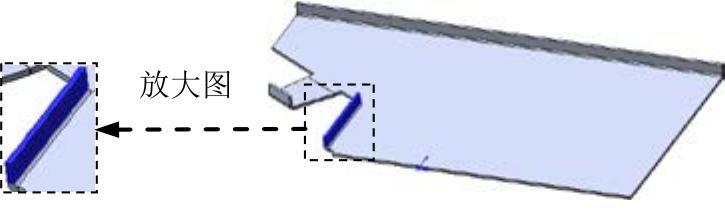
图6.16 边线-法兰2
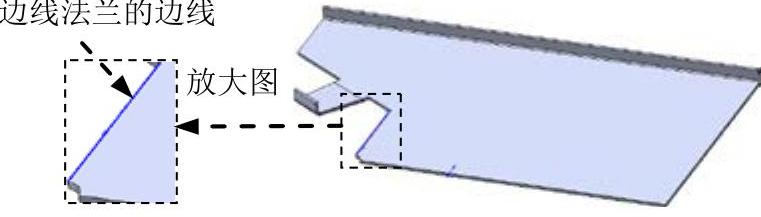
图6.17 边线法兰的边线
②定义长度类型和长度值。在“边线-法兰”对话框的 区域的
区域的 下拉列表中选择
 选项,在
选项,在 文本框中输入深度值1.0。在此区域中单击“外部虚拟交点”按钮
 。
。
③定义法兰位置。在 区域中,单击“折弯在外”按钮
 。
。
(4)单击 按钮,完成边线-法兰2的创建。
Step8.创建图6.18所示的钣金特征——边线-法兰3。
(1)选择命令。选择下拉菜单


 命令(或单击“钣金”工具栏中的“边线-法兰”按钮
 )。
)。
(2)定义特征的边线。选取图6.19所示的模型边线为生成的边线法兰的边线。
(3)定义法兰参数。
①定义法兰角度值。在 区域的
区域的 文本框中输入角度值90.0。
②定义长度类型和长度值。在“边线-法兰”对话框的 区域的
区域的 下拉列表中选择
 选项,在
选项,在 文本框中输入深度值1.0。在此区域中单击“外部虚拟交点”按钮
 。
。
③定义法兰位置。在 区域中,单击“材料在外”按钮
 。
。
(4)单击 按钮,完成边线-法兰3的创建。
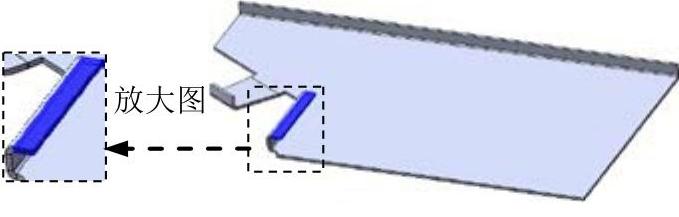
图6.18 边线-法兰3
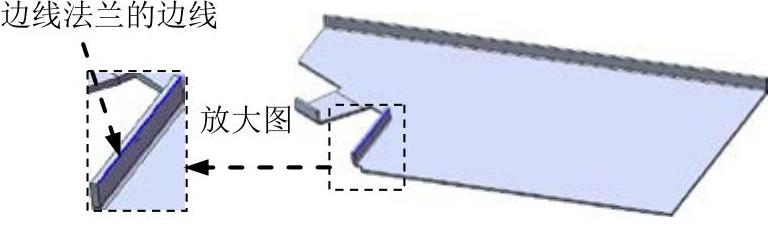
图6.19 边线法兰的边线
Step9.创建图6.20所示的切除-拉伸2。
(1)选择命令。选择下拉菜单

 命令。
命令。
(2)定义特征的横断面草图。
①定义草图平面。选取图6.20所示的模型表面为草图平面。
②定义横断面草图。在草图环境中绘制图6.21所示的横断面草图。
(3)定义切除深度属性。在“切除-拉伸”对话框的 区域中选中
区域中选中 复选框与
复选框与 复选框;其他采用系统默认设置值。
(4)单击 按钮,完成切除-拉伸2的创建。
Step10.创建图6.22所示的钣金特征——边线-法兰4。
(1)选择命令。选择下拉菜单



 命令(或单击“钣金”工具栏中的“边线-法兰”按钮
 )。
)。
(2)定义特征的边线。选取图6.23所示的模型边线为生成的边线法兰的边线。
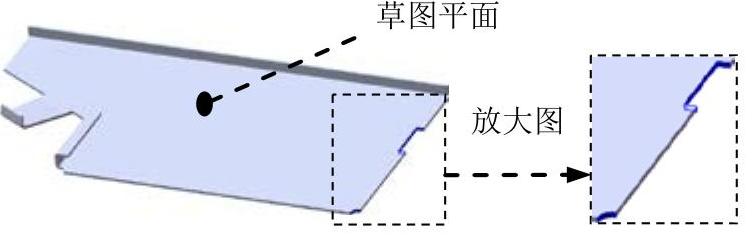
图6.20 切除-拉伸2
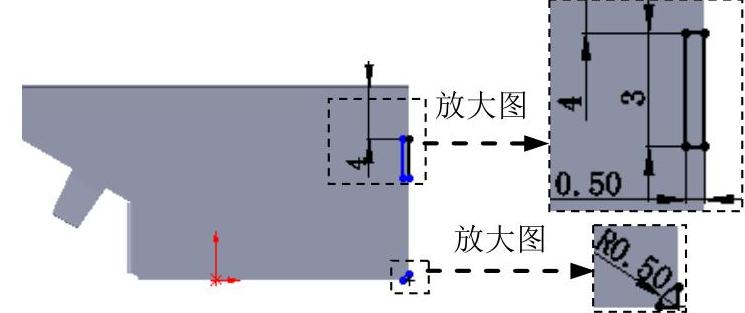
图6.21 横断面草图
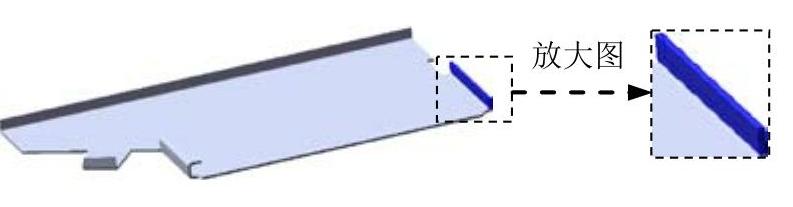
图6.22 边线-法兰4
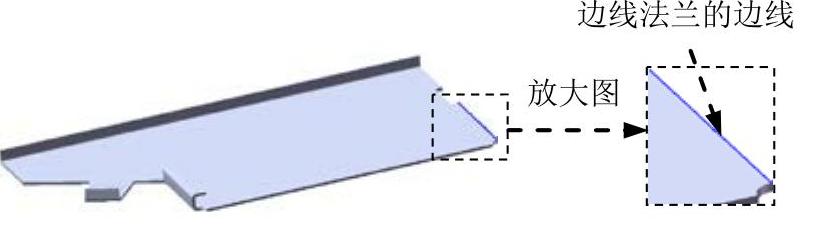
图6.23 边线法兰的边线
(3)定义法兰参数。
①定义法兰角度值。在 区域的
区域的 文本框中输入角度值90.0。
②定义长度类型和长度值。在“边线-法兰”对话框的 区域的
区域的 下拉列表中选择
 选项,在
选项,在 文本框中输入深度值1.0。在此区域中单击“外部虚拟交点”按钮
 。
。
③定义法兰位置。在 区域中,单击“折弯在外”按钮
 。
。
(4)单击 按钮,完成边线-法兰4的创建。
Step11.创建图6.24所示的钣金特征——边线-法兰5。
(1)选择命令。选择下拉菜单
 命令(或单击“钣金”工具栏中的“边线-法兰”按钮
 )。
)。
(2)定义特征的边线。选取图6.25所示的模型边线为生成的边线法兰的边线。
(3)定义法兰参数。
①定义法兰角度值。在 区域的
区域的 文本框中输入角度值90.0。
②定义长度类型和长度值。在“边线-法兰”对话框的 区域的
区域的 下拉列表中选择
 选项,在
选项,在 文本框中输入深度值1.0。在此区域中单击“外部虚拟交点”按钮
 。
。
③定义法兰位置。在 区域中,单击“材料在外”按钮
 。
。
(4)单击 按钮,完成边线-法兰5的创建。
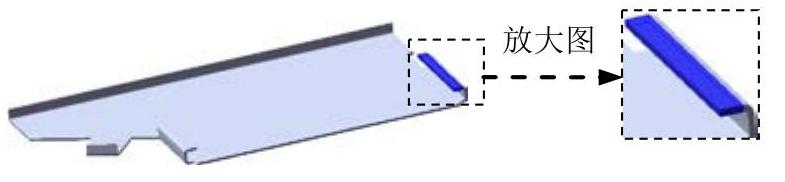
图6.24 边线-法兰5

图6.25 边线法兰的边线
Step12.创建图6.26所示的钣金特征——薄片1。
(1)选择命令。选择下拉菜单



 命令
命令
(或单击“钣金”工具栏上的“基体法兰/薄片”按钮 )。
)。
(2)定义特征的横断面草图。
①定义草图平面。选取图6.27所示的模型表面作为草图平面。
②定义横断面草图。在草图环境中绘制图6.28所示的横断面草图。
③选择下拉菜单
 命令,退出草图环境,此时系统自动生成薄片1。
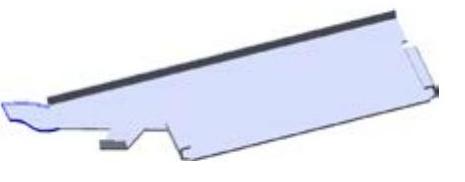
图6.26 薄片1
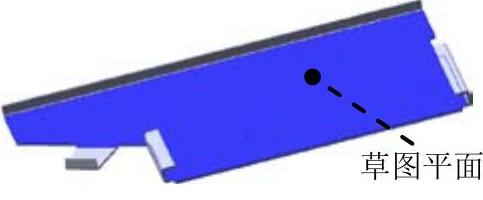
图6.27 草图平面
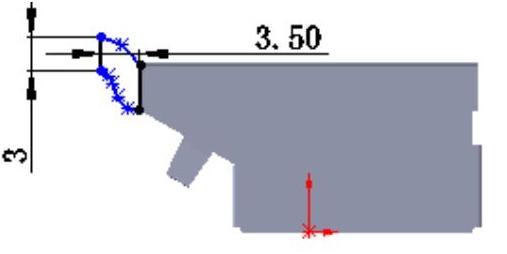
图6.28 横断面草图
Step13.创建图6.29所示的镜像1。
(1)选择命令。选择下拉菜单

 命令。
命令。
(2)定义镜像基准面。选取右视基准面作为镜像基准面。
(3)定义镜像对象。选取薄片1作为镜像1的对象。
(4)单击 按钮,完成镜像1的创建。
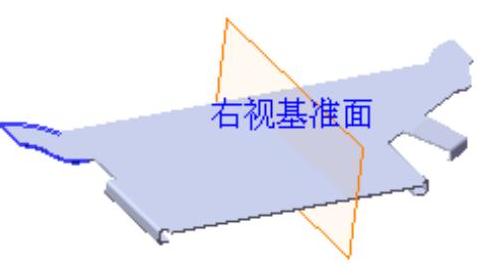
图6.29 镜像1
Step14.创建图6.30所示的钣金特征——绘制的折弯3。
(1)选择命令。选择下拉菜单
 命令(或单击“钣金”工具栏上的“绘制的折弯”按钮
 )。
)。
(2)定义特征的折弯线。
①定义折弯线草图平面。选取图6.31所示的模型表面作为折弯线草图平面。
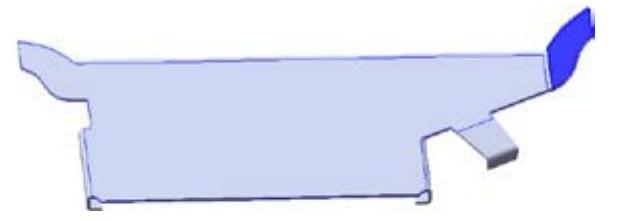
图6.30 绘制的折弯3
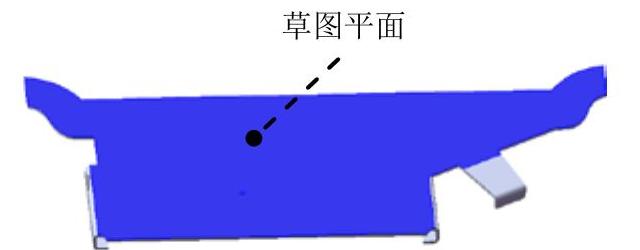
图6.31 折弯线草图平面
②定义折弯线草图。在草图环境中绘制图6.32所示的折弯线。
③选择下拉菜单

 命令,退出草图环境,此时系统弹出“绘制的折弯”对话框。
(3)定义折弯固定侧。在图6.33所示的位置处单击,确定折弯固定侧。
(4)定义钣金参数属性。在 区域的
区域的 文本框中输入折弯角度30.0,在
 区域中单击“折弯在外”按钮
 。在
。在 文本框中输入圆角半径值0.5。
(5)单击 按钮,完成绘制的折弯3的创建。
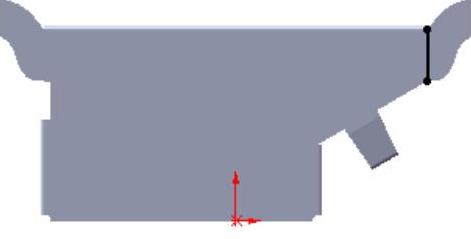
图6.32 折弯线
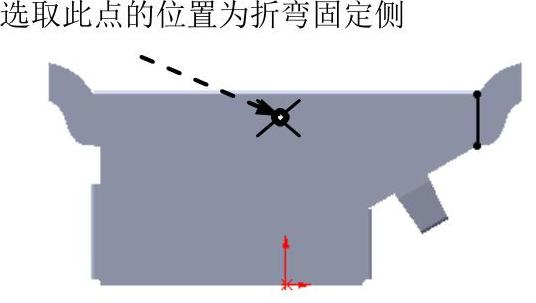
图6.33 固定侧的位置
Step15.创建图6.34所示的钣金特征——边线-法兰6。
(1)选择命令。选择下拉菜单


 命令(或单击“钣金”工具栏中的“边线-法兰”按钮
 )。
)。
(2)定义特征的边线。选取图6.35所示的模型边线为生成的边线法兰的边线。
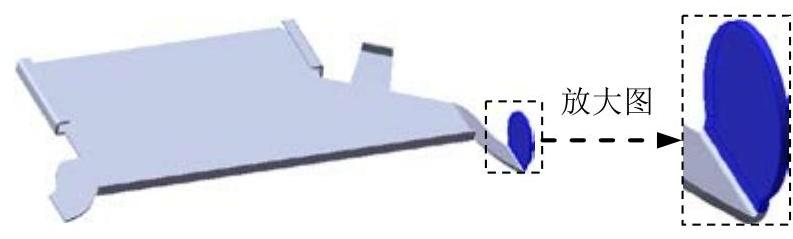
图6.34 边线-法兰6
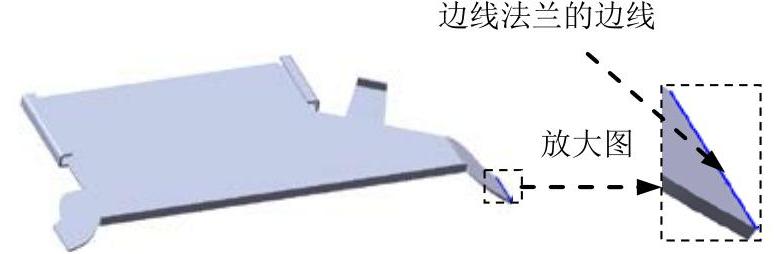
图6.35 边线法兰边线
(3)定义法兰参数。
①定义法兰角度值。在 区域的
区域的 文本框中输入角度值120.0。
②定义长度类型和长度值。在“边线-法兰”对话框的 区域的
区域的 下拉列表中选择
 选项,在
选项,在 文本框中输入深度值2。在此区域中单击“外部虚拟交点”按钮
 。
。
③定义法兰位置。在 区域中,单击“折弯在外”按钮
 。
。
(4)单击 按钮,完成边线-法兰6的初步创建。
(5)编辑边线-法兰6的草图。在设计树的 上右击,在系统弹出的快捷菜单中单击
 命令,系统进入草图环境。绘制图6.36所示的草图。退出草图环境,此时系统完成边线-法兰6的创建。
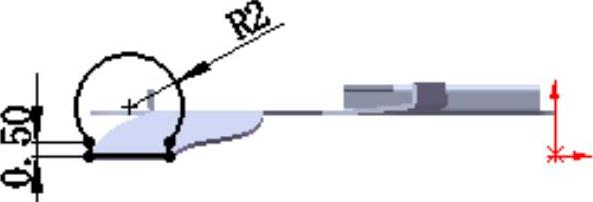
图6.36 边线-法兰6草图
Step16.创建图6.37所示的钣金特征——绘制的折弯4。
(1)选择命令。选择下拉菜单

 命令(或单击“钣金”工具栏上的“绘制的折弯”按钮
 )。
)。
(2)定义特征的折弯线。
①定义折弯线草图平面。选取图6.38的模型表面作为折弯线草图平面。
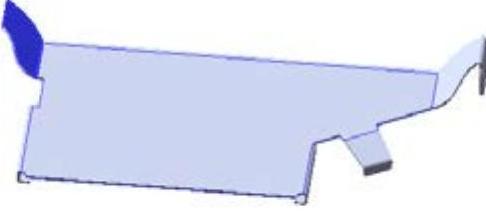
图6.37 绘制的折弯4
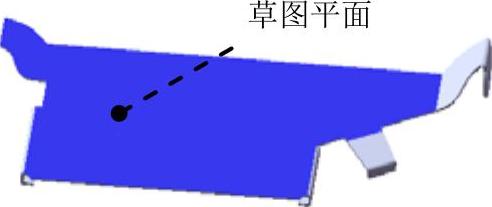
图6.38 折弯线草图平面
②定义折弯线草图。在草图环境中绘制图6.39所示的折弯线。
③选择下拉菜单

 命令,退出草图环境,此时系统弹出“绘制的折弯”对话框。
(3)定义折弯固定侧。在图6.40所示的位置处单击,确定折弯固定侧。
(4)定义钣金参数属性。在 区域的
区域的 文本框中输入折弯角度30.0,在
 区域中单击“折弯在外”按钮
 。
。
(5)单击 按钮,完成绘制的折弯4的创建。
Step17.创建图6.41所示的钣金特征——边线-法兰7。
(1)选择命令。选择下拉菜单
 命令(或单击“钣金”工具栏中的“边线-法兰”按钮
 )。
)。
(2)定义特征的边线。选取图6.42所示的模型边线为生成的边线法兰的边线
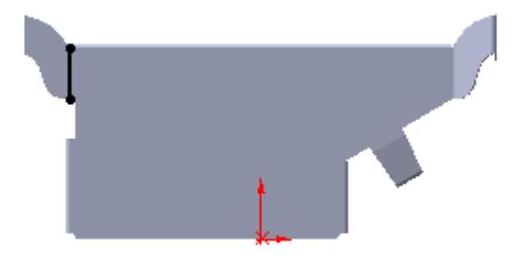
图6.39 绘制的折弯线
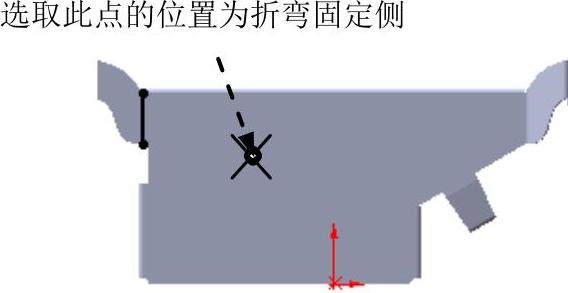
图6.40 固定侧的位置
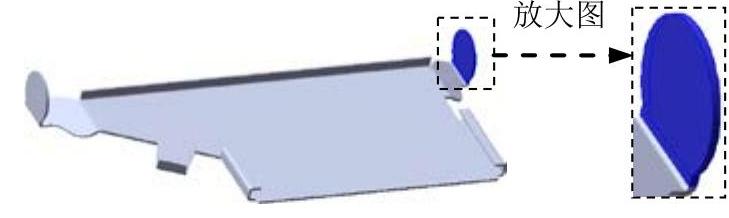
图6.41 边线-法兰7
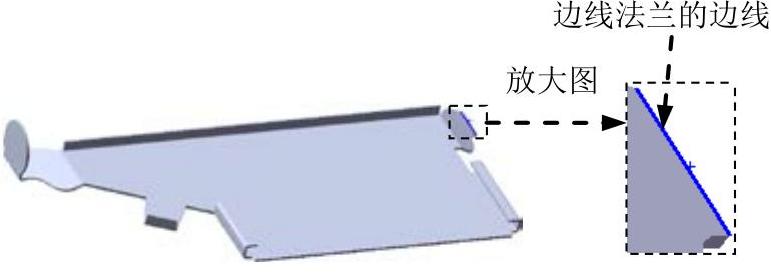
图6.42 边线法兰的边线
(3)定义法兰参数。
①定义法兰角度值。在 区域的
区域的 文本框中输入角度值120.0。(https://www.daowen.com)
②定义长度类型和长度值。在“边线-法兰”对话框的 区域的
区域的 下拉列表中选择
 选项,在
选项,在 文本框中输入深度值2。在此区域中单击“外部虚拟交点”按钮
。
③定义法兰位置。在 区域中,单击“折弯在外”按钮
 。
。
(4)单击 按钮,完成边线-法兰7的初步创建。
(5)编辑边线-法兰7的草图。在设计树的 上右击,在系统弹出的快捷菜单中单击
 命令,系统进入草图环境。绘制图6.43所示的草图。退出草图环境,此时系统完成边线-法兰7的创建。
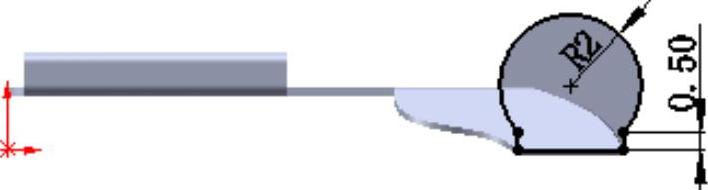
图6.43 边线-法兰7草图
Step18.创建图6.44所示的切除-拉伸3。
(1)选择命令。选择下拉菜单

 命令。
命令。
(2)定义特征的横断面草图。
①定义草图平面。选取图6.45所示的模型表面作为草图平面。
②定义横断面草图。在草图环境中绘制图6.46所示的横断面草图。
(3)定义切除深度属性。在“切除-拉伸”对话框的 区域中选中
区域中选中 复选框与
复选框与 复选框。其他采用系统默认设置值。
(4)单击 按钮,完成切除-拉伸3的创建。
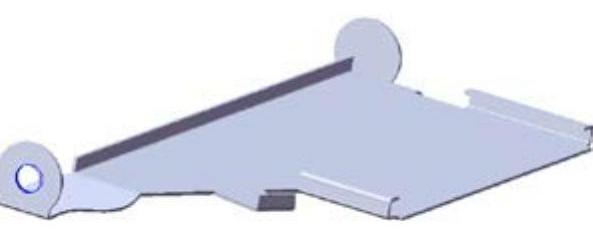
图6.44 切除-拉伸3
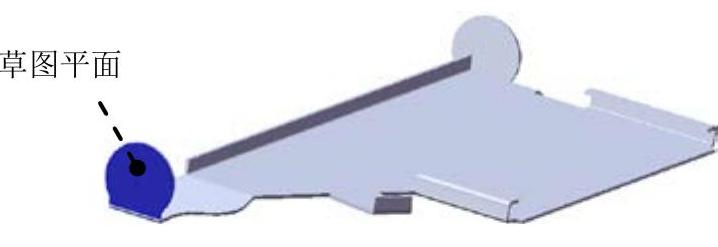
图6.45 草图平面
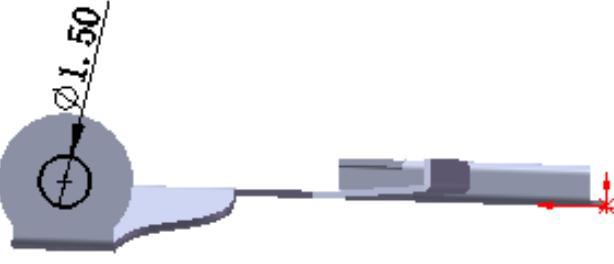
图6.46 横断面草图
Step19.创建图6.47所示的切除-拉伸4。
(1)选择命令。选择下拉菜单

 命令。
命令。
(2)定义特征的横断面草图。
①定义草图平面。选取图6.48所示的模型表面作为草图平面。
②定义横断面草图。在草图环境中绘制图6.49所示的横断面草图。
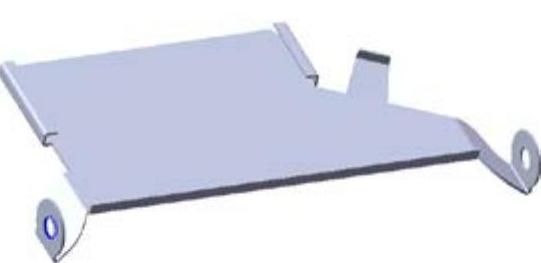
图6.47 切除-拉伸4
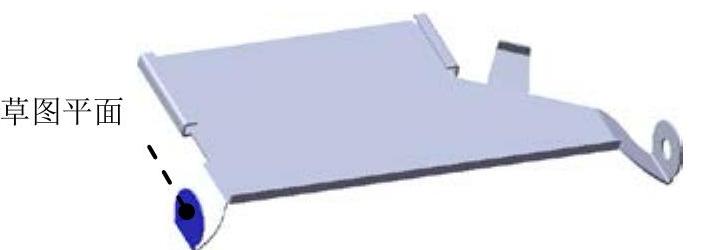
图6.48 草图平面
(3)定义切除深度属性。在“切除-拉伸”对话框的 区域中选中
区域中选中 复选框与
复选框与 复选框。其他采用系统默认设置值。
(4)单击 按钮,完成切除-拉伸4的创建。
Step20.创建图6.50所示的钣金特征——薄片2。
(1)选择命令。选择下拉菜单

 命令(或单击“钣金”工具栏上的“基体法兰/薄片”按钮
 )。
)。
(2)定义特征的横断面草图。
①定义草图平面。选取图6.51所示的模型表面作为草图平面。
②定义横断面草图。在草图环境中绘制图6.52所示的横断面草图。
③选择下拉菜单

 命令,退出草图环境,此时系统自动生成薄片2。
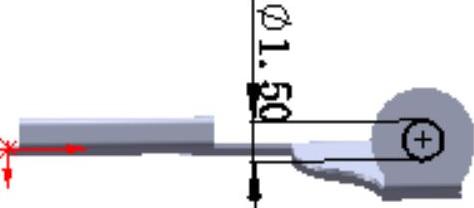
图6.49 横断面草图
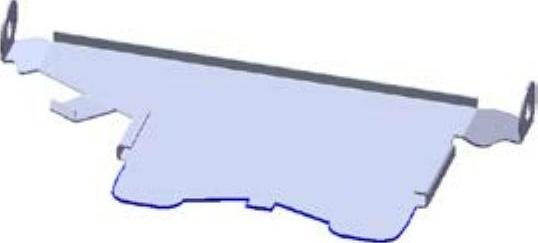
图6.50 薄片2
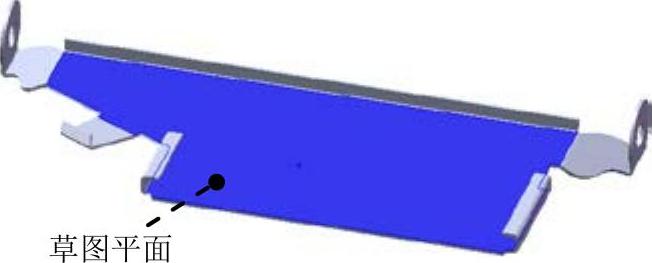
图6.51 草图平面
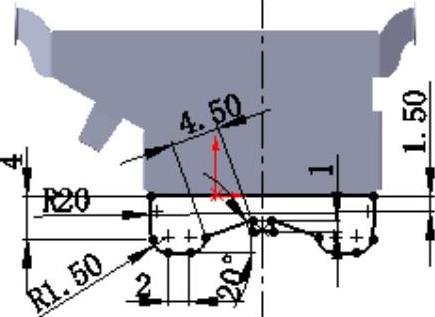
图6.52 横断面草图
Step21.创建图6.53所示的切除-拉伸5。
(1)选择命令。选择下拉菜单


 命令。
命令。
(2)定义特征的横断面草图。
①定义草图平面。选取图6.54所示的模型表面作为草图平面。
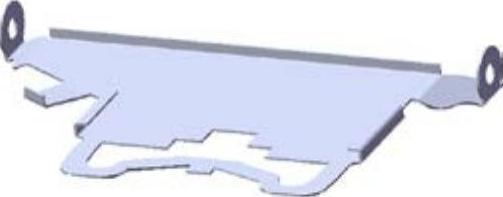
图6.53 切除-拉伸5
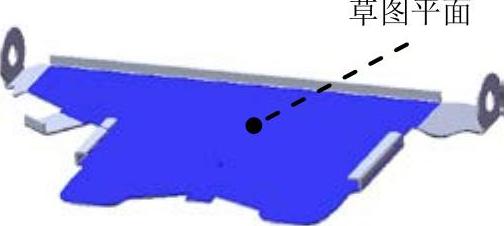
图6.54 草图平面
②定义横断面草图。在草图环境中绘制图6.55所示的横断面草图。
(3)定义切除深度属性。在“切除-拉伸”对话框的 区域中选中
区域中选中 复选框与
复选框与 复选框。其他采用系统默认设置值。
(4)单击 按钮,完成切除-拉伸5的创建。
Step22.创建图6.56所示的钣金特征——绘制的折弯5。
(1)选择命令。选择下拉菜单


 命令(或单击“钣金”工具栏上的“绘制的折弯”按钮
 )。
)。
(2)定义特征的折弯线。
①定义折弯线草图平面。选取图6.57所示的模型表面作为折弯线草图平面。
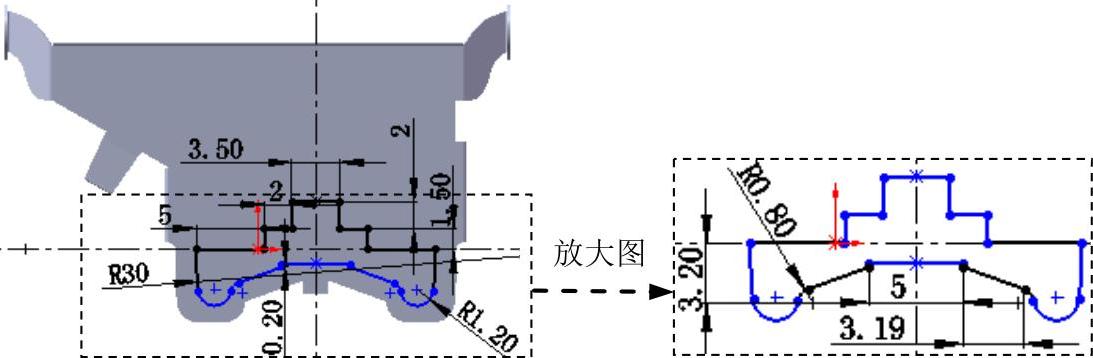
图6.55 横断面草图
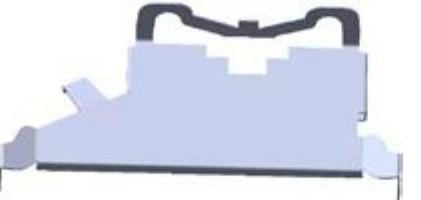
图6.56 绘制的折弯5
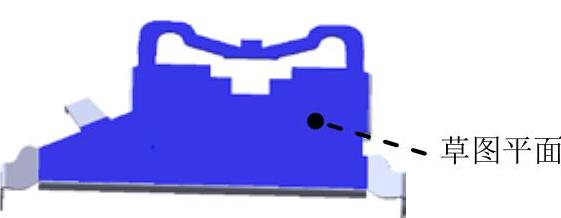
图6.57 折弯线草图平面
②定义折弯线草图。在草图环境中绘制图6.58所示的折弯线。
③选择下拉菜单
 命令,退出草图环境,此时系统弹出“绘制的折弯”对话框。
(3)定义折弯固定侧。在图6.59所示的位置处单击,确定折弯固定侧。
(4)定义钣金参数属性。在 区域的
区域的 文本框中输入折弯角度90.0,在
 区域中单击“折弯在外”按钮
 ,在
,在 文本框中输入圆角半径值0.4。
(5)单击 按钮,完成绘制的折弯5的创建。
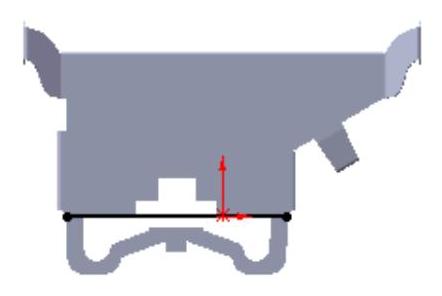
图6.58 绘制的折弯线
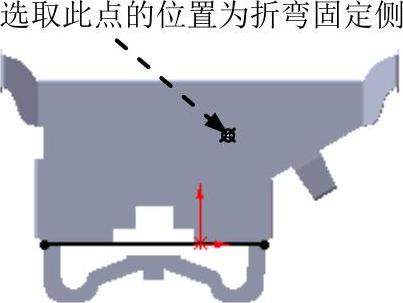
图6.59 折弯固定侧的位置
Step23.创建图6.60所示的钣金特征——边线-法兰8。
(1)选择命令。选择下拉菜单


 命令(或单击“钣金”工具栏中的“边线-法兰”按钮
 )。
)。
(2)定义特征的边线。选取图6.61所示的模型边线为生成的边线法兰的边线。
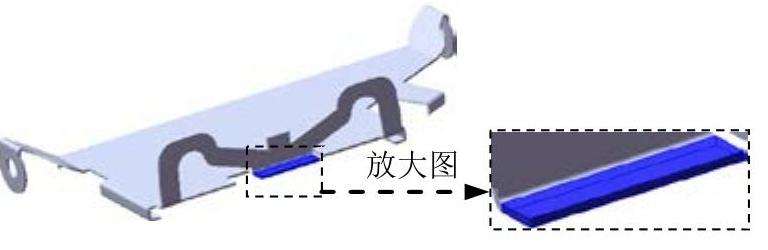
图6.60 边线-法兰8
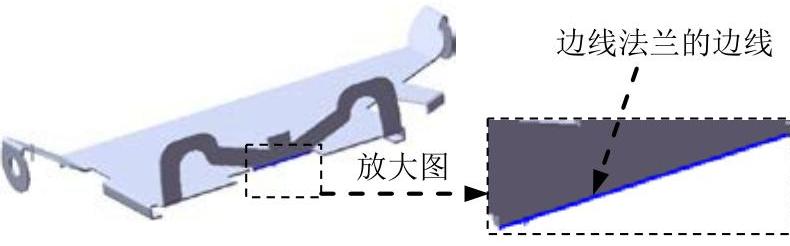
图6.61 边线法兰的边线
(3)定义法兰参数。
①定义法兰角度值。在 区域的
区域的 文本框中输入角度值90.0。
②定义长度类型和长度值。在“边线-法兰”对话框的 区域的
区域的 下拉列表中选择
 选项,在
选项,在 文本框中输入深度值1.5。在此区域中单击“外部虚拟交点”按钮
 。
。
③定义法兰位置。在 区域中,单击“折弯在外”按钮
 。
。
(4)单击 按钮,完成边线-法兰8的创建。
Step24.创建图6.62所示的钣金特征——绘制的折弯6。
(1)选择命令。选择下拉菜单

 命令(或单击“钣金”工具栏上的“绘制的折弯”按钮
 )。
)。
(2)定义特征的折弯线。
①定义折弯线草图平面。选取图6.63所示的模型表面作为折弯线草图平面。
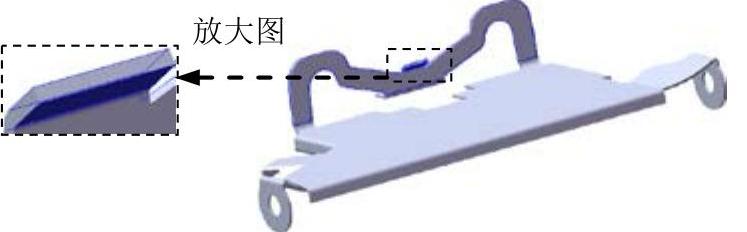
图6.62 绘制的折弯6
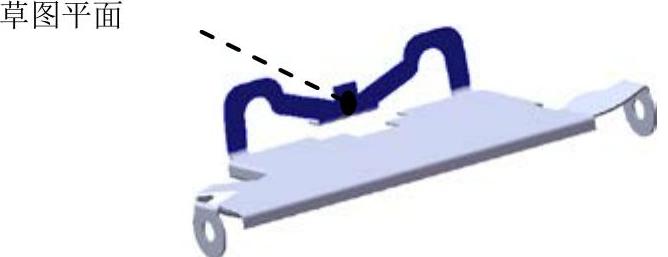
图6.63 折弯线草图平面
②定义折弯线草图。在草图环境中绘制图6.64所示的折弯线。
③选择下拉菜单

 命令,退出草图环境,此时系统弹出“绘制的折弯”对话框。
(3)定义折弯固定侧。在图6.65所示的位置处单击,确定折弯固定侧。
(4)定义钣金参数属性。在 区域的
区域的 文本框中输入折弯角度60.0,在
 区域中单击“折弯中心线”按钮
 。
。
(5)单击 按钮,完成绘制的折弯6的创建。
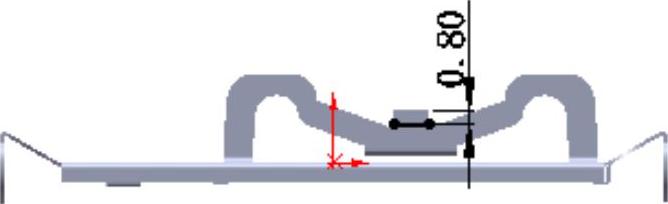
图6.64 绘制的折弯线
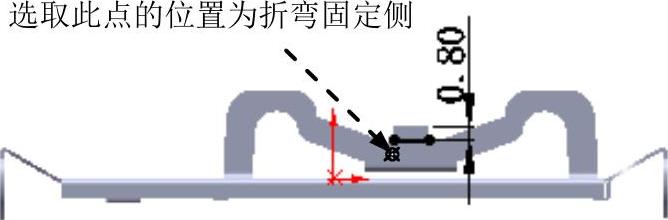
图6.65 固定侧的位置
Step25.创建图6.66所示的钣金特征——绘制的折弯7。
(1)选择命令。选择下拉菜单

 命令(或单击“钣金”工具栏上的“绘制的折弯”按钮
 )。
)。
(2)定义特征的折弯线。
①定义折弯线草图平面。选取图6.67的模型表面作为折弯线草图平面。

图6.66 绘制的折弯7
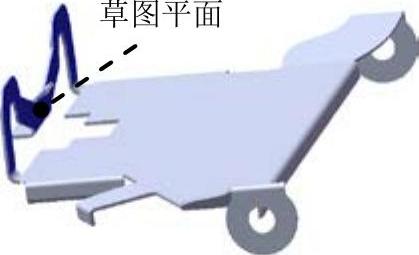
图6.67 折弯线草图平面
②定义折弯线草图。在草图环境中绘制图6.68所示的折弯线。
③选择下拉菜单

 命令,退出草图环境,此时系统弹出“绘制的折弯”对话框。
(3)定义折弯固定侧。在图6.69所示的位置处单击,确定折弯固定侧。
(4)定义钣金参数属性。在 区域的
区域的 文本框中输入折弯角度90.0,在
 区域中单击“折弯中心线”按钮
 。
。
(5)单击 按钮,完成绘制的折弯7的创建。

图6.68 绘制的折弯线
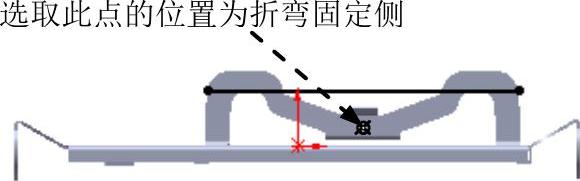
图6.69 固定侧的位置
Step26.创建图6.70所示的钣金特征——绘制的折弯8。
(1)选择命令。选择下拉菜单


 命令(或单击“钣金”工具栏上的“绘制的折弯”按钮
 )。
)。
(2)定义特征的折弯线。
①定义折弯线草图平面。选取图6.71所示的模型表面作为折弯线草图平面。
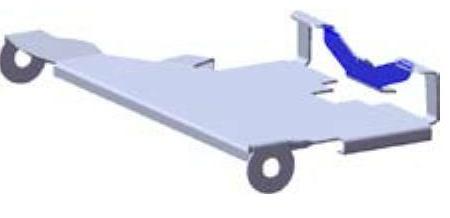
图6.70 绘制的折弯8
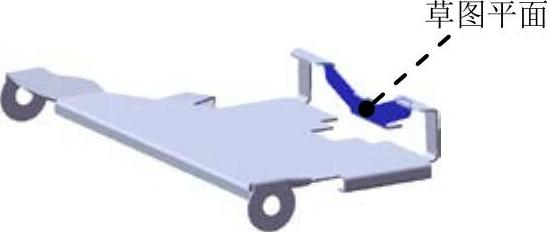
图6.71 折弯线草图平面
②定义折弯线草图。在草图环境中绘制图6.72所示的折弯线。
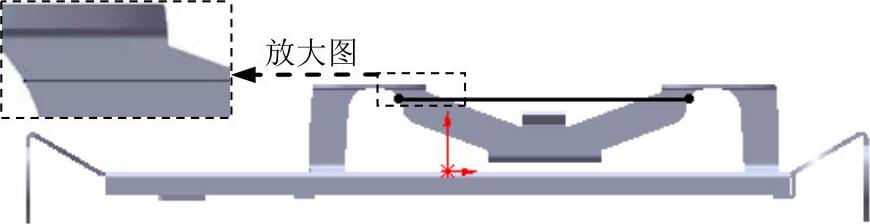
图6.72 绘制的折弯线
③选择下拉菜单
 命令,退出草图环境,此时系统弹出“绘制的折弯”对话框。
(3)定义折弯固定侧。在图6.73所示的位置处单击,确定折弯固定侧。
(4)定义钣金参数属性。在 区域的
区域的 文本框中输入折弯角度10.0,在
 区域中单击“折弯中心线”按钮
 。
。
(5)单击 按钮,完成绘制的折弯8的创建。
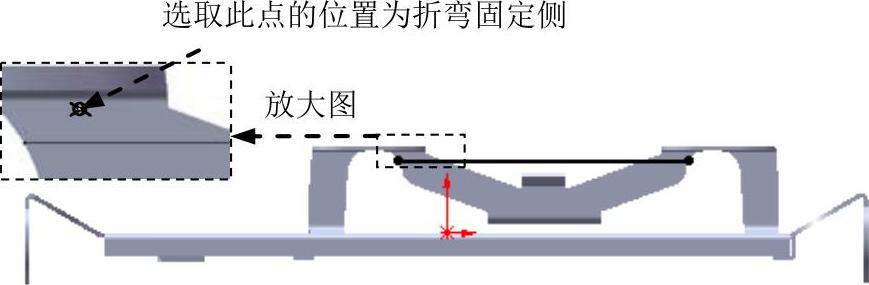
图6.73 固定侧的位置
Step27.创建图6.74所示的切除-拉伸6。
(1)选择命令。选择下拉菜单

 命令。
命令。
(2)定义特征的横断面草图。
①定义草图平面。选取图6.75所示的模型表面作为草图平面。
②定义横断面草图。在草图环境中绘制图6.76所示的横断面草图。
(3)定义切除深度属性。在“切除-拉伸”对话框的 区域中选中
区域中选中 复选框与
复选框与 复选框。其他采用系统默认设置值。
(4)单击 按钮,完成切除-拉伸6的创建。
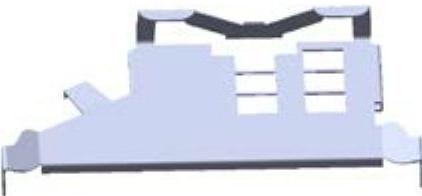
图6.74 切除-拉伸6
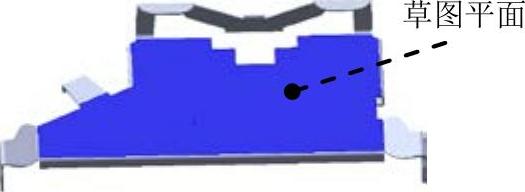
图6.75 草图平面
Step28.创建图6.77所示的切除-拉伸7。
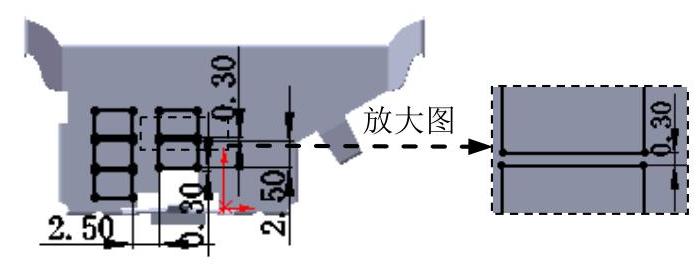
图6.76 横断面草图
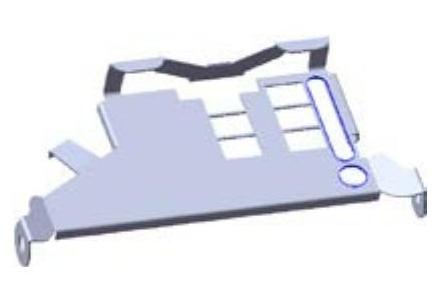
图6.77 切除-拉伸7
(1)选择命令。选择下拉菜单
 命令。
命令。
(2)定义特征的横断面草图。
①定义草图平面。选取图6.78所示的模型表面作为草图平面。
②定义横断面草图。在草图环境中绘制图6.79所示的横断面草图。
(3)定义切除深度属性。在“切除-拉伸”对话框的 区域中选中
区域中选中 复选框与
复选框与 复选框。
复选框。
(4)单击 按钮,完成切除-拉伸7的创建。

图6.78 草图平面
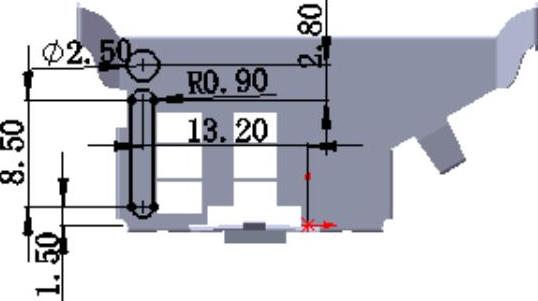
图6.79 横断面草图
Step29.创建图6.80所示的切除-拉伸8。
(1)选择命令。选择下拉菜单


 命令。
命令。
(2)定义特征的横断面草图。
①定义草图平面。选取图6.81所示的模型表面作为草图平面。
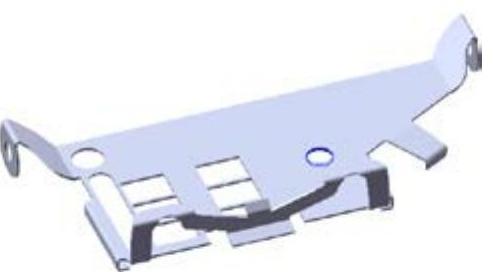
图6.80 切除-拉伸8
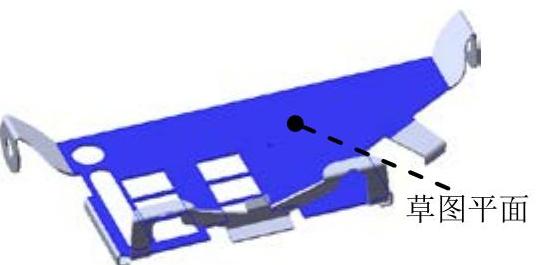
图6.81 草图平面
②定义横断面草图。在草图环境中绘制图6.82所示的横断面草图。
(3)定义切除深度属性。在“切除-拉伸”对话框的 区域中选中
区域中选中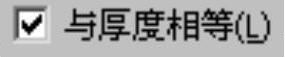 复选框与
复选框与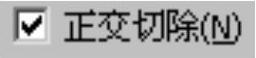 复选框。
复选框。
(4)单击 按钮,完成切除-拉伸8的创建。
Step30.创建图6.83所示的切除-拉伸9。
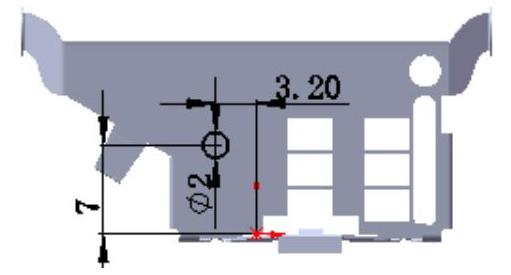
图6.82 横断面草图
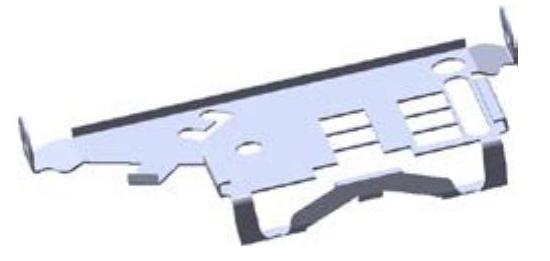
图6.83 切除-拉伸9
(1)选择命令。选择下拉菜单
 命令。
命令。
(2)定义特征的横断面草图。
①定义草图平面。选取图6.84所示的模型表面作为草图平面。
②定义横断面草图。在草图环境中绘制图6.85所示的横断面草图。
(3)定义切除深度属性。在“切除-拉伸”对话框的 区域中选中
区域中选中 复选框与
复选框与 复选框。
复选框。
(4)单击 按钮,完成切除-拉伸9的创建。
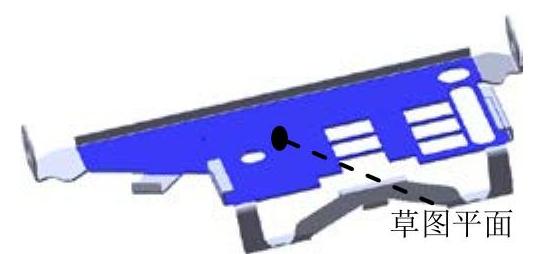
图6.84 草图平面
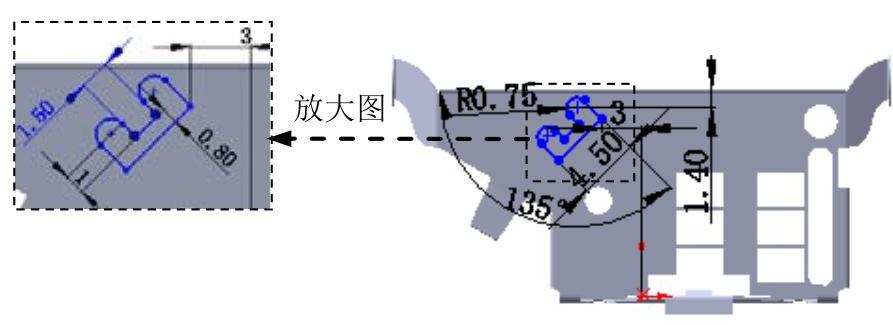
图6.85 横断面草图
Step31.创建图6.86所示的钣金特征——绘制的折弯9。
(1)选择命令。选择下拉菜单


 命令(或单击“钣金”工具栏上的“绘制的折弯”按钮
 )。
)。
(2)定义特征的折弯线。
①定义折弯线草图平面。选取图6.87的模型表面作为折弯线草图平面。
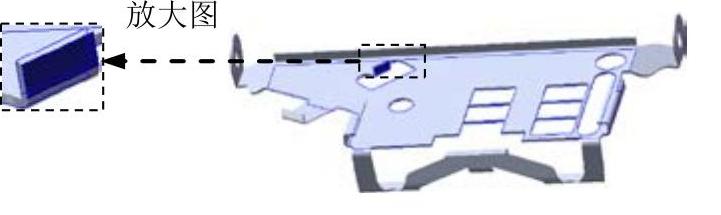
图6.86 绘制的折弯9
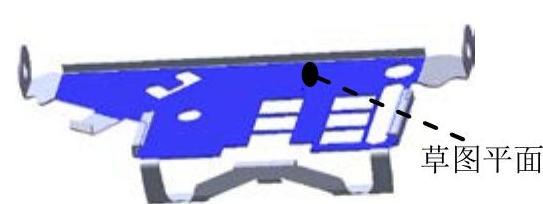
图6.87 折弯线草图平面
②定义折弯线草图。在草图环境中绘制图6.88所示的折弯线。
③选择下拉菜单
 命令,退出草图环境,此时系统弹出“绘制的折弯”对话框。
(3)定义折弯固定侧。在图6.89所示的位置处单击,确定折弯固定侧。
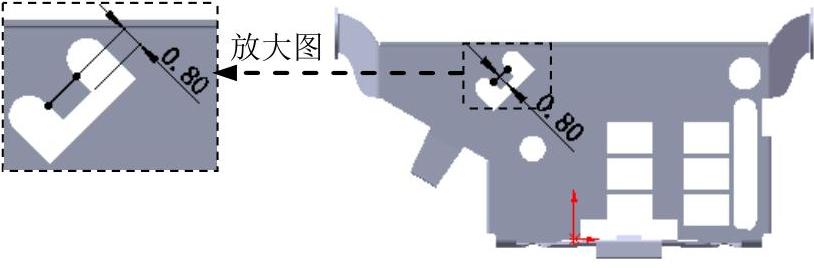
图6.88 绘制的折弯线
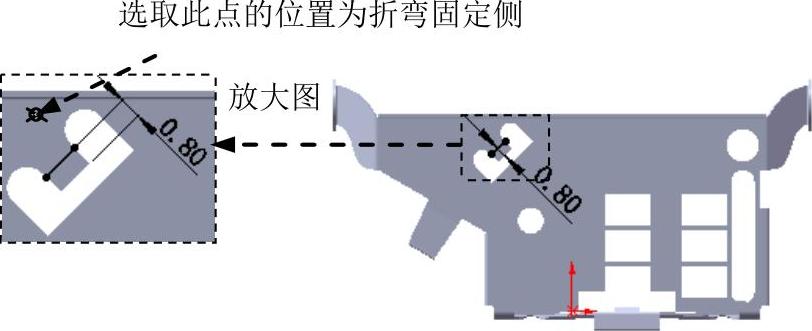
图6.89 固定侧的位置
(4)定义钣金参数属性。在 区域的
区域的 文本框中输入折弯角度90.0,在
 区域中单击“折弯中心线”按钮
 。
。
(5)单击 按钮,完成绘制的折弯9的创建。
Step32.创建图6.90所示的圆角1。选择下拉菜单


 命令;选择图6.90a所示的面为要圆角的对象,在
 区域的
区域的 文本框中输入圆角半径0.2。单击
 按钮,完成圆角1的创建。

图6.90 创建圆角1
Step33.创建其余的圆角,参见随书光盘视频录像。
Step34.至此,钣金件模型创建完毕。选择下拉菜单
 命令,将模型命名为sim_card_rivet,即可保存钣金件模型。