
Task1.创建成形工具1
成形工具1的零件模型及设计树如图15.2.1所示。
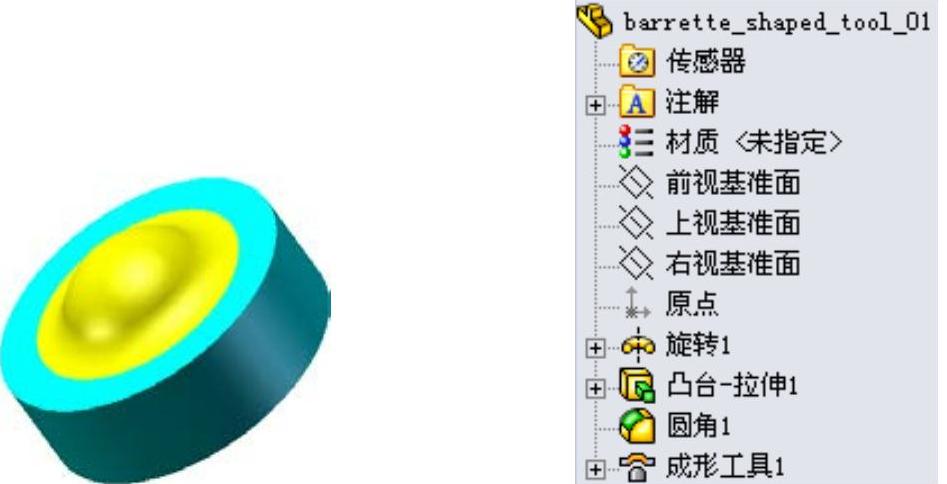
图15.2.1 零件模型及设计树
Step1.新建模型文件。选择下拉菜单

 命令,在系统弹出的“新建SolidWorks文件”对话框中选择“零件”模块,单击
 按钮,进入建模环境。
Step2.创建图15.2.2所示的零件基础特征——旋转1。
(1)选择命令。选择下拉菜单



 命令。
命令。
(2)定义特征的横断面草图。
①定义草图基准面。选取前视基准面作为草图基准面。
②定义横断面草图。在草图环境中绘制横断面草图。
(3)定义旋转轴线。采用图15.2.3所示的中心线作为旋转轴线。

图15.2.2 旋转1
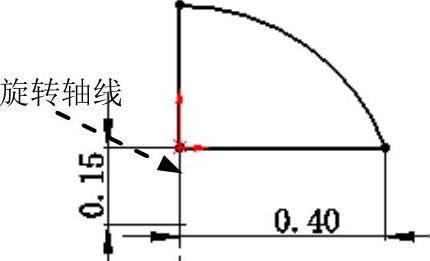
图15.2.3 横断面草图
(4)定义旋转属性。
①定义旋转方向。在“旋转”对话框 区域的下拉列表中选择
 选项,采用系统默认的旋转方向。
②定义旋转角度。在 区域的
区域的 文本框中输入数值360.0。
(5)单击 按钮,完成旋转1的创建。
Step3.创建图15.2.4所示的零件基础特征——凸台-拉伸1。
(1)选择命令。选择下拉菜单



 命令(或单击“特征(F)”工具栏中的
 按钮)。
按钮)。
(2)定义特征的横断面草图。
①定义草图基准面。选取图15.2.5所示的表面作为草图基准面。
②定义横断面草图。在草图环境中绘制图15.2.6所示的横断面草图。
③选择下拉菜单

 命令,退出草图环境,此时系统弹出“凸台-拉伸”对话框。

图15.2.4 凸台-拉伸1
 (https://www.daowen.com)
图15.2.5 草图基准面
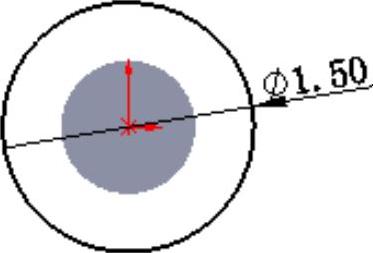
图15.2.6 横断面草图
(3)定义拉伸深度属性。
①定义深度方向。采用系统默认的深度方向。
②定义深度类型和深度值。在“凸台-拉伸”对话框 区域的下拉列表中选择
 选项,在
选项,在 中输入深度值0.5。选中
 复选框。
复选框。
(4)单击 按钮,完成凸台-拉伸1的创建。
Step4.创建图15.2.7所示的圆角1。
(1)选择命令。选择下拉菜单



 命令(或单击
 按钮),系统弹出“圆角”对话框。
(2)定义圆角类型。采用系统默认的圆角类型。
(3)定义圆角对象。选取图15.2.7a所示的边线为要圆角的对象。
(4)定义圆角的半径。在 区域的
区域的 文本框中输入圆角半径值0.25。选取
 复选框。
复选框。
(5)单击 按钮,完成圆角1的创建。

图15.2.7 圆角1
Step5.创建图15.2.8所示的零件特征——成形工具1。
(1)选择命令。选择下拉菜单



 命令。
命令。
(2)定义成形工具属性。激活“成形工具”对话框的 区域,选取图15.2.8所示的模型表面为成形工具的停止面。
(3)单击 按钮,完成成形工具1的创建。

图15.2.8 成形工具1
Step6.至此,成形工具1模型创建完毕。选择下拉菜单

 命令,把模型保存于D:\sw12.6\work\ch15\,并命名为barrette_shaped_tool_01。
Step7.将成形工具调入设计库。
(1)单击任务窗格中的“设计库”按钮 ,打开“设计库”对话框。
(2)在“设计库”对话框中单击“创建文件位置”按钮 ,系统弹出“选取文件夹”对话框,在
 下拉列表中找到D:\sw12.6\work\ch15文件夹后,单击
 按钮。
按钮。
(3)此时在设计库中出现 节点,右击该节点,在弹出的快捷菜单中单击
 命令,完成成形工具调入设计库的设置。