
16.2.3 定义分析数据
单击Analysis Data模块图标,进入分析数据模块,同时显示出分析数据命令。
1.定义属性
(1)在数据树中选择Wirel,或者在屏幕上单击线。
(2)单击Behavior图标,弹出Behavior对话框。
注意:在此对话框中可以选择单元类型,以及是弹性体还是刚性体。
(3)Behavior:选择实体Beam。
(4)Type:选择弹性体Flexible。
(5)Profile Type:选择Full Circle。
(6)Radius (Rl):输入数值25,单位是mm。
(7)Direction:选择Y单选按钮。
注意:此项定义梁截面的方位。
(8)单击Apply按钮,在数据树Used Data项中创建了Wirel截面属性定义记录。
(9)在数据树中选择Wire2,或者在屏幕上单击线。
(10)单击Behavior图标,弹出Behavior对话框。
(11)Behavior:选择实体Beam。
(12)Type:选择弹性体Flexible。
(13)Profile Type:选择Full Circle。
(14)Radius(Rl):输入数值25。
(15)Direction:选择Y单选按钮。
(16)单击Apply按钮,在数据树Used Data项中创建了Wire2截面属性定义记录。
2.定义材料特性
(1)在数据树中选择Wirel,或者在屏幕上单击线。
(2)单击Material图标,弹出材料定义对话框,在此对话框中创建材料Steel。
(3)Young modulus:输入2.0e5,单位为MPa。
(4)Poisson ratio:输入0.3。
(5)Mass Density:输入10,单位为kg/m’。
注意:由于不考虑轴的转动惯量,此处设置很小的密度值。
(6)单击Apply按钮确认输入数据,定义Wirel的材料属性。
(7)在数据树中选择Wire2,或者在屏幕上单击线。
(8)重复上述操作,定义Wire2的材料属性。
3.添加边界条件
分析扭转振动问题,需要将除绕旋转轴的转动自由之外的其他五个自由度全部约束。由于两个轴都是一端固定的,因此在一端定义固定约束Clamp。
(1)在数据树中选择Wirel,或者在屏幕上单击线。
(2)选择并单击Constraint图标。
(3)在Constraint下拉列表框中选择单自由度约束Locking。
(4)在Frame Type下拉列表框中选择Cartesian Local Frame。
(5)选中Translation Comp 1、Translation Comp 2和Translation Comp 3复选框。
(6)使用鼠标左键拾取线Wire1。
(7)单击Apply按钮,整个线上的平动自由度都被约束。
(8)在Constraint下拉列表框中选择单自由度约束Locking Rotation。
(9)在Frame Type下拉列表框中选择Cartesian Local Frame。
(10)选中Rotation Comp 2和Rotation Comp 3复选框。
(11)使用鼠标左键拾取线Wire1。
(12)单击Apply按钮,约束了整个线转动自由度。
(13)用同样的方法定义Wire2的约束。
4.设置转子信息
(1)在数据树中选择Wire1,或者在图形上选择线Wire1。
(2)单击鼠标右键。(https://www.daowen.com)
(3)在快捷菜单中选择Rotor命令,弹出转子定义对话框。
(4)选中Axis复选框,并在右侧的下拉列表框中选择Select 1 line。
(5)单击右侧的 图标,在图形区单击Wire1。
注意:由于Wire1线没有在X轴上,因此需要用线Wire1定义转子的旋转轴。
(6)单击Apply按钮,定义线Wire1为转子1(如图16-23所示)。
(7)在数据树中选择Wire2,或者在图形上选择线Wire2。
(8)单击鼠标。
(9)在快捷菜单中选择Rotor命令,弹出转子定义对话框。
(10)选中Axis复选框。
(11)单击Apply按钮,定义线Wire2为转子2(如图16-24所示)
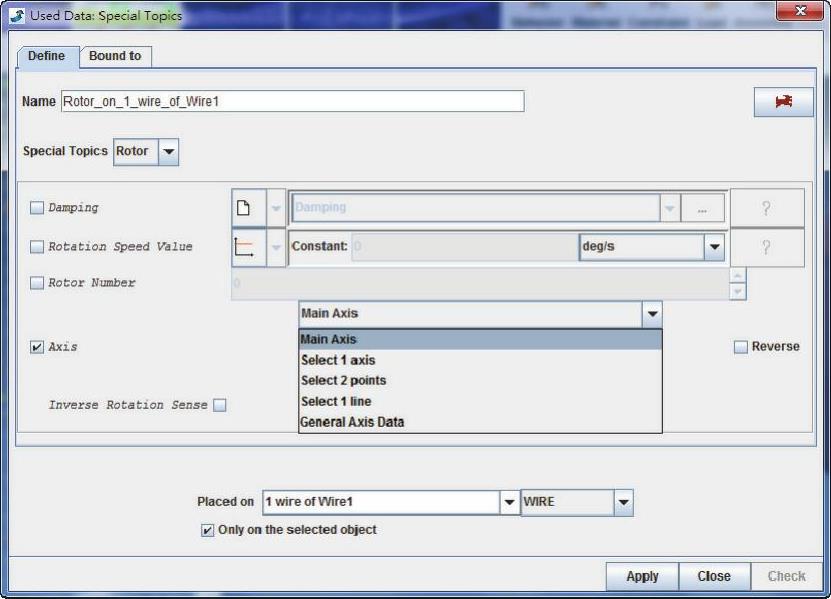
图16-23 定义转子1
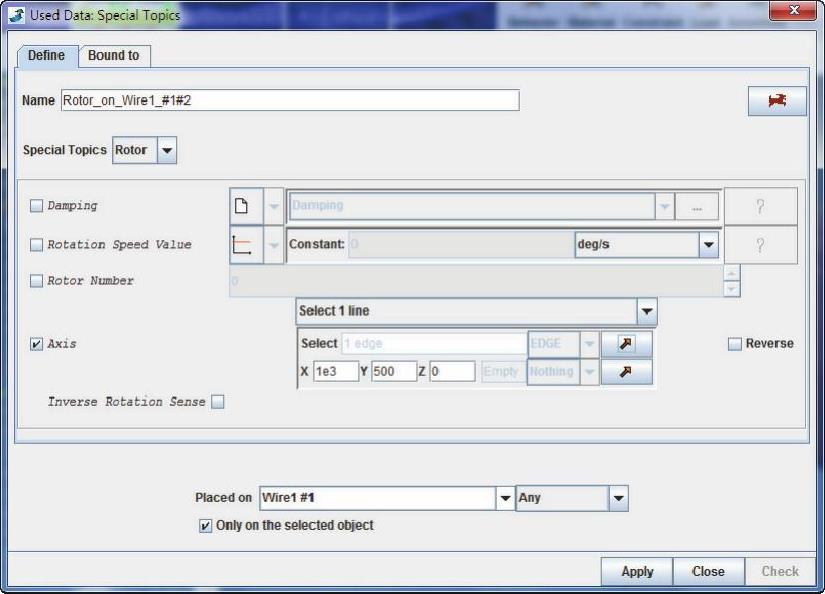
图16-24 定义转子2
5.定义集中转动惯量
惯量采用集中质量单元(Lumped Mass)模拟。
(1)在数据树中选择Wire1,或者在图形上选择线Wire1。
(2)单击Behavior图标,弹出Behavior对话框。
(3)选择Lumped Mass单元。
(4)设置集中质量为1kg。
(5)设置直径极转动惯量为12kg.m2。
(6)在数据树中选择Wire2,或者在图形上选择线Wire2。
(7)重复以上操作,定义Wire2-端的极转动惯量为12kg.m2。
6.定义齿轮连接
采用齿轮单元Gear定义齿轮连接。
(1)在数据树中同时选择Wirel和Wire2,或者在图形上同时选择线Wirel和Wire2。
(2)选择并单击Assembly图标。
(3)Assembly:选择Gear,如图16-25所示。
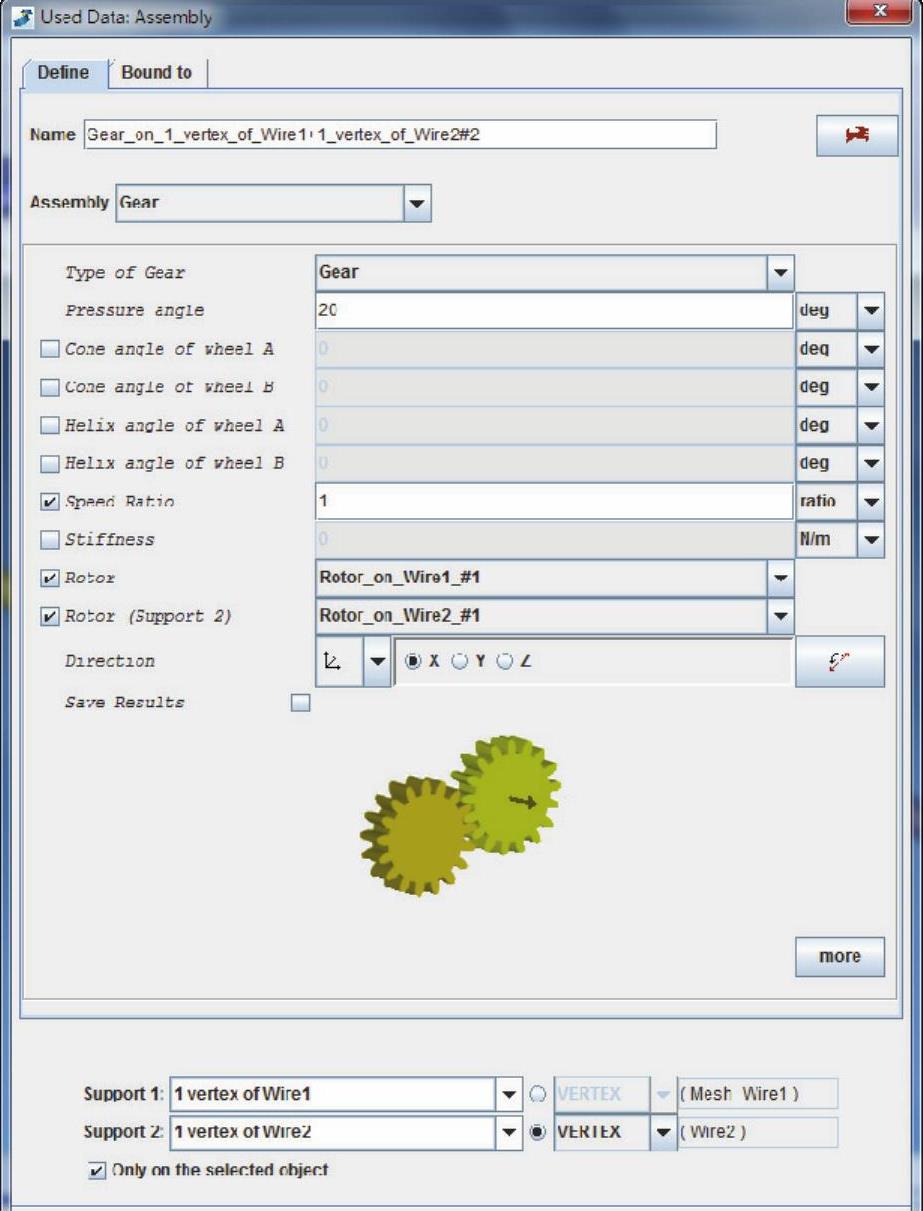
图16-25 转子定义对话框
(4)Type of Gear:选择Gear(外接齿轮)。
(5)Pressure angle:设置压力角为20度。
(6)选中Speed Ratio复选框并设置传动比为1。
(7)选中Rotor复选框,并选择Rotor_on_Wire1_#1,这是齿轮1所在的转子名称。
(8)选中Rotor(Support 2)复选框,并选择Rotor_on_Wire2_#1,这是齿轮2所在的转子名称。
(9)Direction:选择X单选按钮。此为齿轮旋转轴方向。
(10)Support 1:选择顶点Vertex,在图形区选择Wire1的端点。
(11)Support 2:选择顶点Vertex,在图形区选择Wire2的端点。
(12)单击Apply按钮,生成Gear单元。
7.显示模型
(1)在数据树Used Data中选择梁单元定义记录Beam_on_Wire1、Beam_on_Wire1和齿轮单元记录Gear_on_1_vertex_of_Wire1+1_vertex_of_Wire2。
(2)单击右键,弹出快捷菜单(如图16-26所示)。
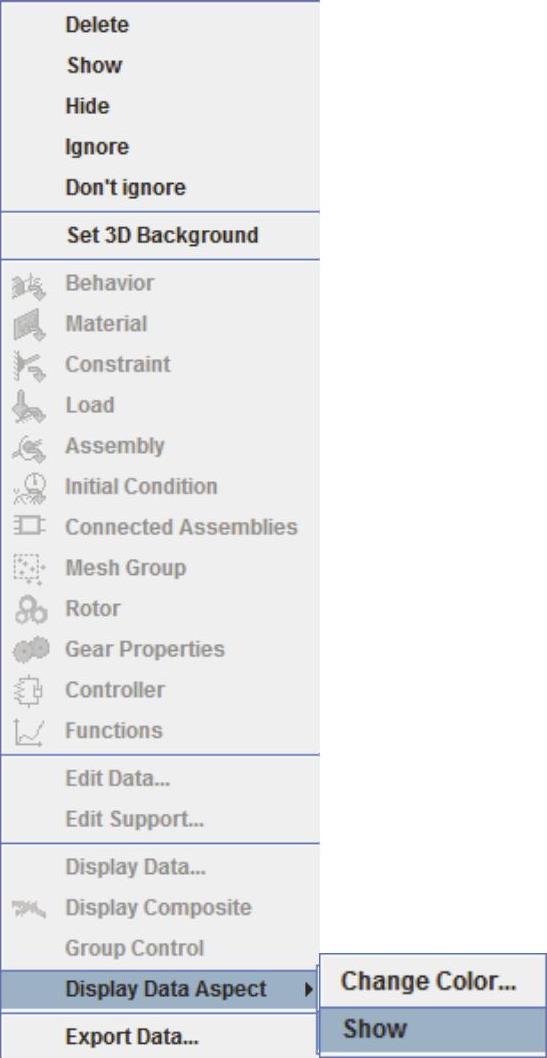
图16-26 工具菜单
(3)选择Display Data Aspect→Show命令,在图形区按照比例显示出轴的形状和齿轮的形状(如图16-27所示)。
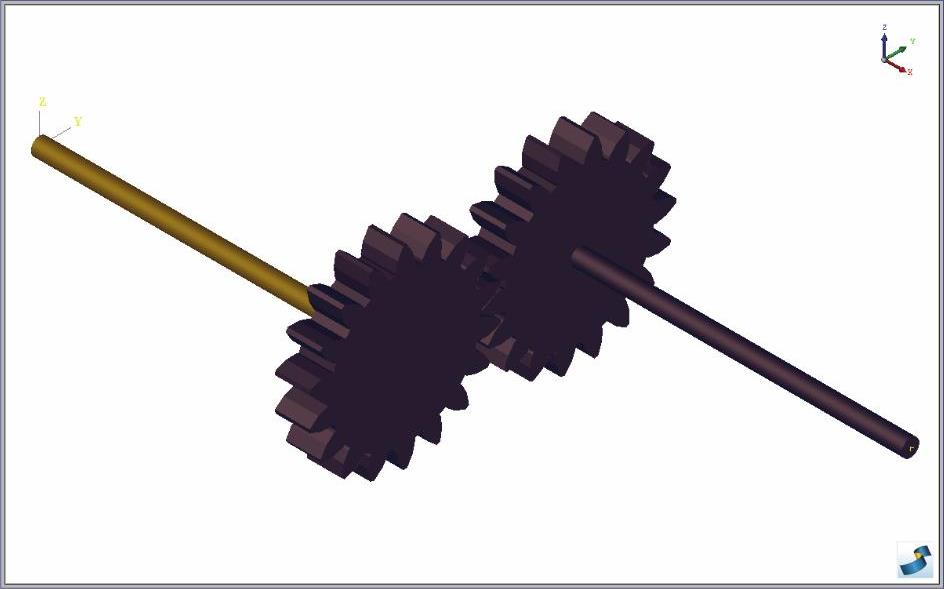
图16-27 显示轴和齿轮的分析模型(模型一)