
4.4.5 Creo扫描混合特征实际应用
零件模型及模型树如图4.4.37所示。
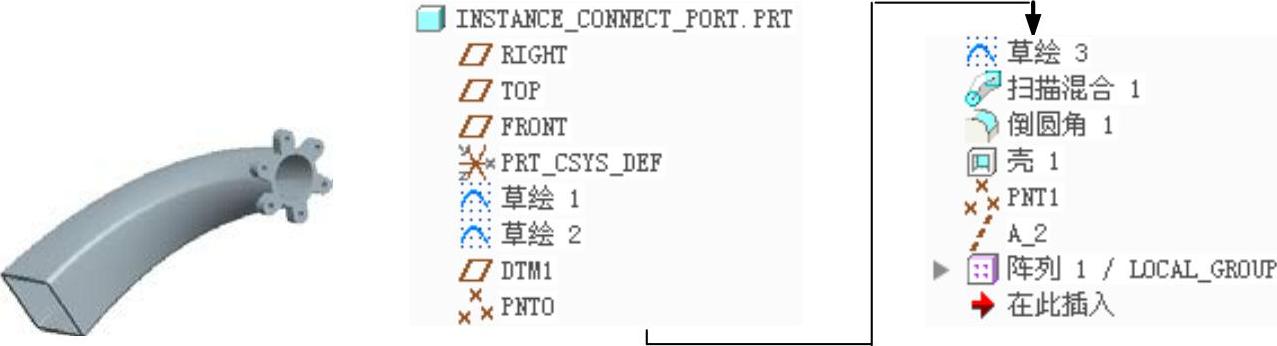
图4.4.37 零件模型及模型树
Step1.新建一个零件模型,将其命名为INSTANCE_CONNECT_PORT.PRT。
Step2.创建图4.4.38所示的草绘1。在“扫描混合”操控板中单击“草绘”按钮 ,选取TOP基准平面为草绘平面,选取RIGHT基准平面为参考平面,方向为
 ;单击
;单击 按钮,绘制图4.4.39所示的截面草图。
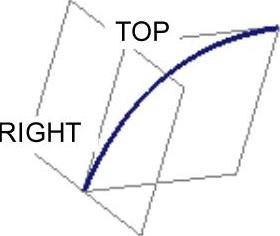
图4.4.38 草绘1
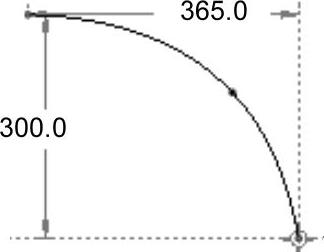
图4.4.39 截面草图
Step3.创建图4.4.40所示的草绘2。在“扫描混合”操控板中单击“草绘”按钮 ,选取FRONT基准平面为草绘平面,选取RIGHT基准平面为参考平面,方向为
 ;单击
;单击 按钮,绘制图4.4.41所示的草图(草图被分割成四个部分)。
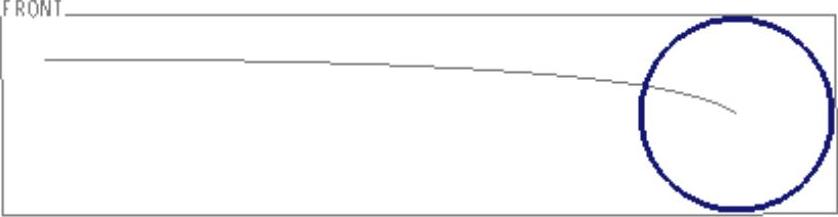
图4.4.40 草绘2
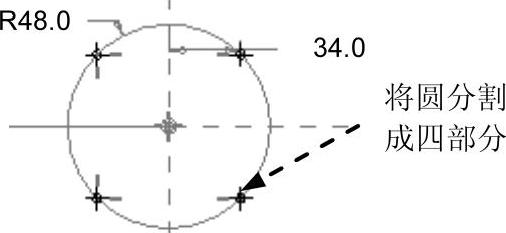
图4.4.41 截面草图
Step4.创建图4.4.42所示的基准平面DTM1。单击 功能选项卡
功能选项卡 区域中的“平面”按钮
 ,在模型树中选取RIGHT基准平面为偏距参考面,在“基准平面”对话框中输入偏移距离值362.0,单击该对话框中的
 按钮。
按钮。
Step5.创建图4.4.43所示的基准点PNT0。单击 功能选项卡
功能选项卡 区域中的“点”按钮
 ,选取图4.4.43所示的曲线1的端点,此端点处即产生一个基准点PNT0,单击“基准点”对话框中的
 按钮。
按钮。
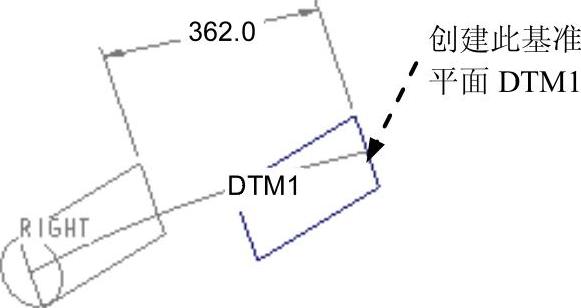
图4.4.42 平面
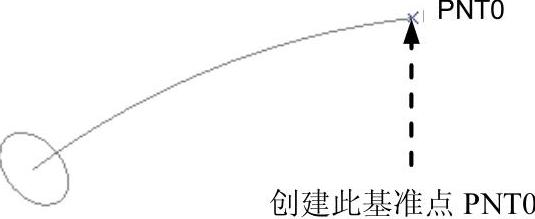
图4.4.43 点
Step6.创建图4.4.44所示的草绘3。在“扫描混合”操控板中单击“草绘”按钮 ,选取DTM1基准平面为草绘平面,选取TOP基准平面为参考平面,方向为
 ;单击
;单击 按钮,绘制图4.4.45所示的截面草图。
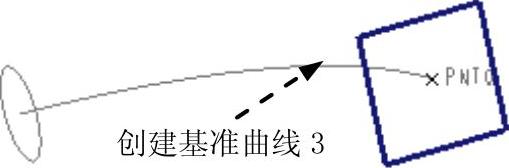
图4.4.44 草绘3
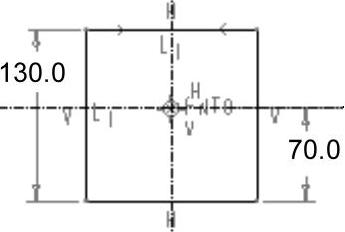
图4.4.45 截面草图
Step7.创建图4.4.46所示的扫描混合特征,相关操作如下:
(1)单击 功能选项卡
功能选项卡 区域中的
区域中的 按钮,在“扫描混合”操控板中按下“实体”类型按钮
 。
。
(2)定义扫描轨迹。选取图4.4.47所示的曲线为扫描的轨迹,单击箭头调整箭头方向如图4.4.47所示。
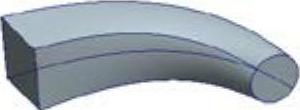
图4.4.46 创建扫描混合特征

图4.4.47 选取扫描轨迹
(3)定义混合类型。在“扫描混合”操控板中单击 选项卡,在“参考”界面的
 下拉列表中选择
 选项(此为默认选项)。
(4)定义第一个混合截面。
①在“扫描混合”操控板中单击 选项卡,在“截面”界面中选中
 单选项。
单选项。
②在系统 的提示下,单击图4.4.48中的圆弧。
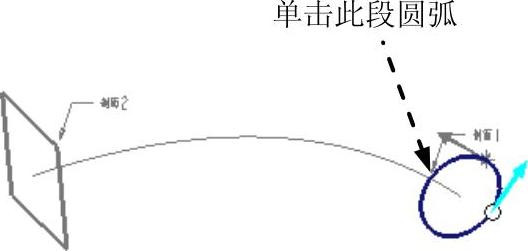
图4.4.48 选择圆弧
③定义起始点。在“截面”界面中单击 按钮,在“链”对话框中单击
 选项卡,然后单击图4.4.49所示的文本框。单击图4.4.50中的顶点,接受图4.4.52中所示的起始点的箭头方向(可以在“链”对话框的
 区域单击
区域单击 按钮,以调整箭头的方向),然后在“链”对话框中单击
 按钮。
按钮。
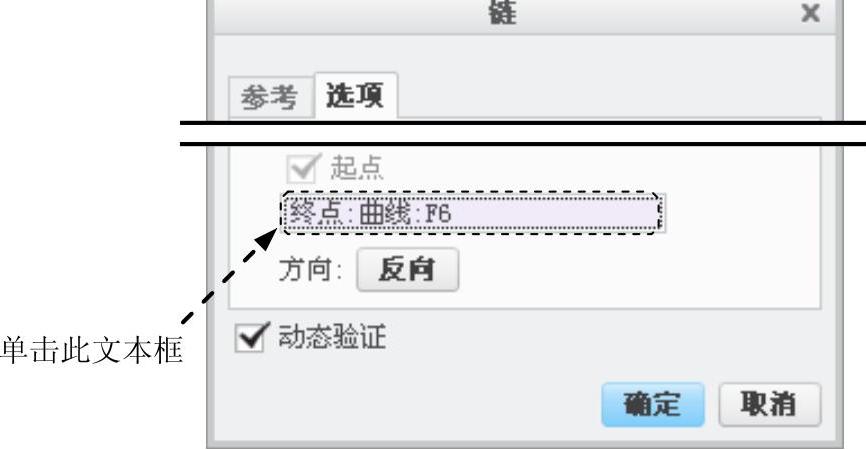
图4.4.49 “链”对话框

图4.4.50 选择起始点
(5)定义第二个混合截面。
①在“截面”界面中单击 按钮,在“截面”界面中选中
 单选项。
单选项。
②在系统 的提示下,单击图4.4.51中的矩形曲线。
③调整该截面的混合起点和方向,使两个截面的混合起点接近且方向相同。这样才不会使特征扭曲,起始点的箭头方向如图4.4.52所示。
(6)在“扫描混合”操控板中单击“预览”按钮 ,预览所创建的扫描混合特征。单击“完成”按钮
 ,完成扫描混合特征的创建。(https://www.daowen.com)
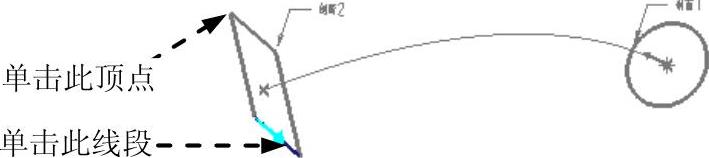
图4.4.51 选择矩形曲线
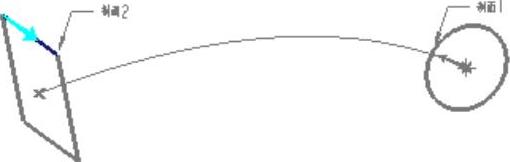
图4.4.52 设置起始点
Step8.创建图4.4.53所示的倒圆角。倒圆角边线为图4.4.54所示的四条边线,倒圆角半径值为10.0。
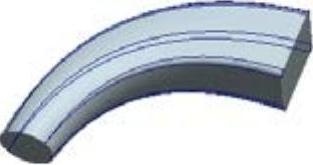
图4.4.53 创建倒圆角特征
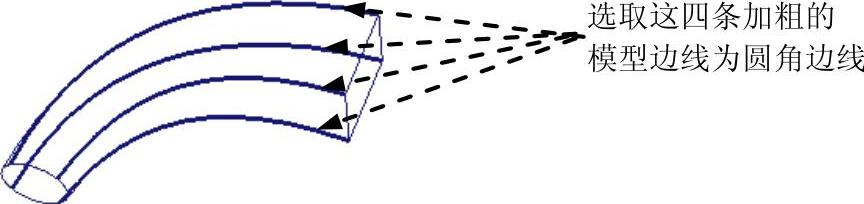
图4.4.54 选取模型边线
Step9.创建图4.4.55b所示的抽壳特征,厚度值为9.0。
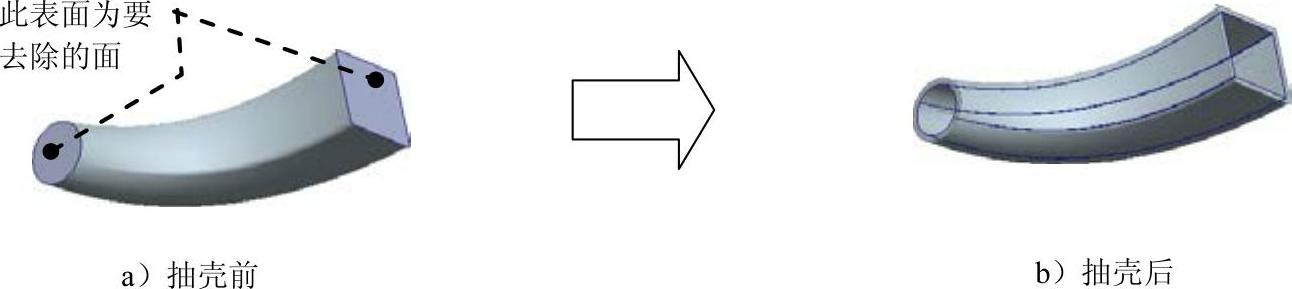
图4.4.55 抽壳特征
Step10.创建图4.4.56所示的PNT1基准点。单击 功能选项卡
功能选项卡 区域中的“点”按钮
 ,选取图4.4.56所示的圆弧边线,定义约束类型为
 ,系统即在此圆弧的圆心处产生一个基准点PNT1。
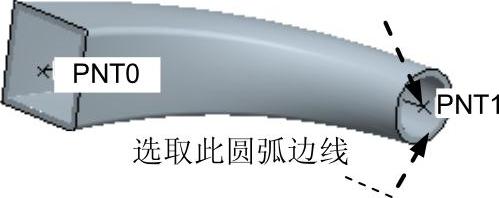
图4.4.56 选取圆弧边线
Step11.创建图4.4.57所示的A_2基准轴。该基准轴经过PNT1基准点,并且与该图中所示的端面垂直,相关操作如下:
(1)单击 功能选项卡
功能选项卡 区域中的“点”按钮
 。
。
(2)选取基准点PNT1。
(3)按住Ctrl键,选取图4.4.57中模型的端面,系统即创建经过PNT1基准点且垂直于该端面的A_2基准轴。

图4.4.57 轴
Step12.创建图4.4.58所示的基准平面DTM2。单击 功能选项卡
功能选项卡 区域中的“平面”按钮
 ,选取基准轴A_2和RIGHT基准平面为参考面,在“基准平面”对话框中设置旋转角度值为30.0,单击该对话框中的
 按钮。
按钮。
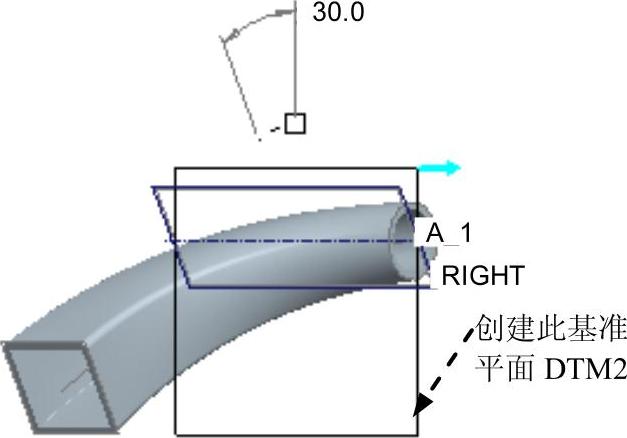
图4.4.58 创建基准平面DTM2
Step13.创建图4.4.59a所示的拉伸特征1。在“扫描混合”操控板中单击“拉伸”按钮 ,选取图4.4.59b所示的模型表面为草绘平面,选取DTM2基准平面为参考平面,方向为
 ;绘制图4.4.60所示的截面草图,在该操控板中定义拉伸类型为
 ,输入深度值20.0;单击
 按钮调整拉伸方向,单击“完成”按钮
 ,完成拉伸特征1的创建。

图4.4.59 拉伸特征1
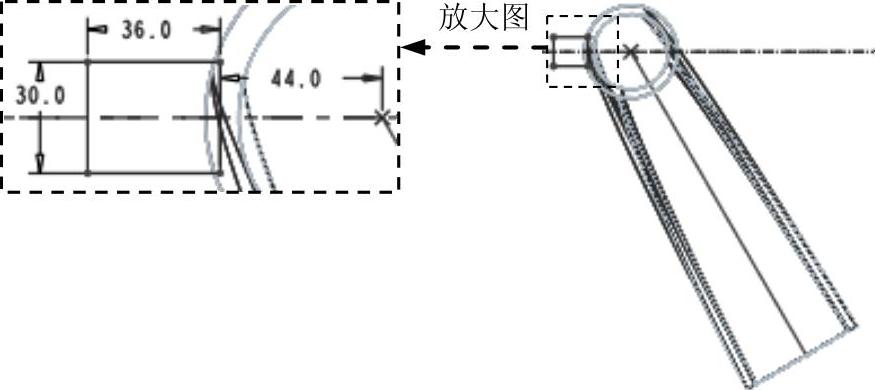
图4.4.60 截面草图
Step14.创建图4.4.61所示的完全倒圆角特征。选取图4.4.62中的两条边线,在 选项卡中单击
 按钮。
按钮。
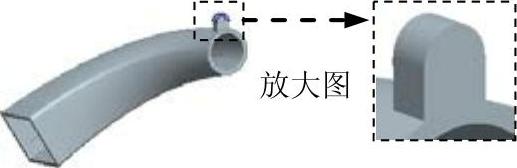
图4.4.61 创建完全圆角特征
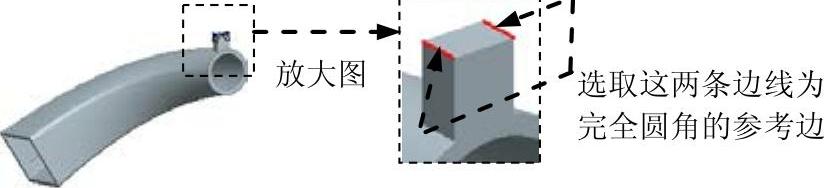
图4.4.62 选取参考边线
Step15.创建图4.4.63所示的拉伸特征2。在“扫描混合”操控板中单击“拉伸”按钮,按下“移除材料”按钮 ,选取图4.4.63所示的模型表面为草绘平面,选取DTM2基准平面为参考平面,方向为
 ;选取图4.4.64所示的边线为草绘参考,绘制图4.4.64所示的截面草图。在“扫描混合”操控板中定义拉伸类型为
 ,然后再选取图4.4.65中模型的背面为拉伸的终止面,单击“完成”按钮
 ,完成拉伸特征2的创建。

图4.4.63 拉伸特征2
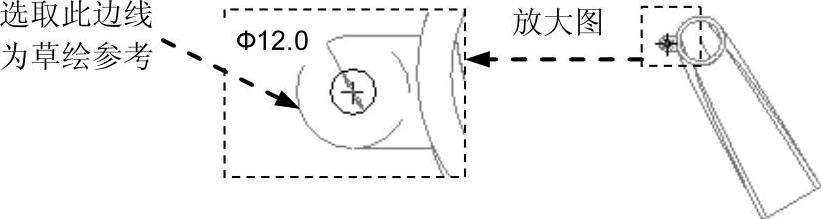
图4.4.64 截面草图
Step16.创建组特征。按住Ctrl键,选取模型树中的DTM2、拉伸特征1、倒圆角2及拉伸特征2右击,在系统弹出的快捷菜单中选择 命令,完成组特征的创建。
Step17.创建图4.4.66所示的特征阵列。在模型树中选取组特征右击,在系统弹出的快捷菜单中选择 命令,定义阵列控制方式为
 ,选择模型中的轴A_1,阵列个数为6,角度增量值为60.0,单击“完成”按钮
 ,完成阵列特征的创建。
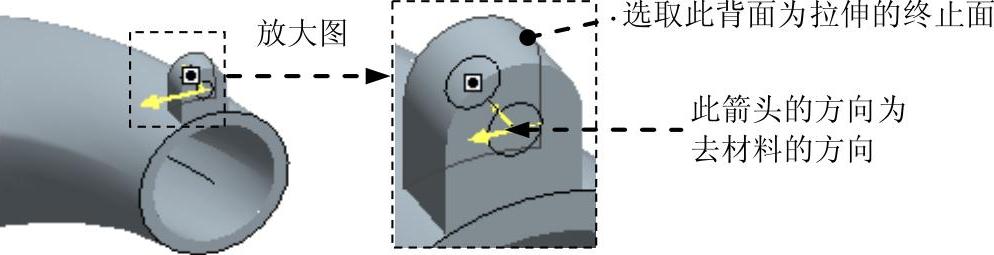
图4.4.65 定义拉伸属性
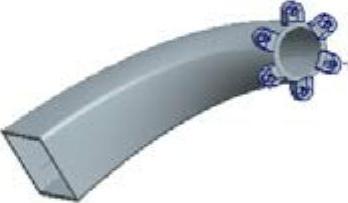
图4.4.66 创建阵列特征
Step18.保存零件模型文件。