
13.1.3 液压杆2
本例绘制的液压杆2,如图13-22所示。
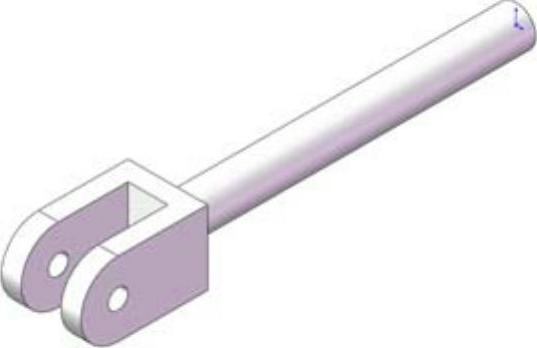
图13-22 液压杆2
思路分析
首先绘制液压杆2的杆外形轮廓草图,然后拉伸圆柱,再次利用圆柱命令,在圆柱一段拉伸草图,最后切除部分实体,绘制的流程图如图13-23所示。
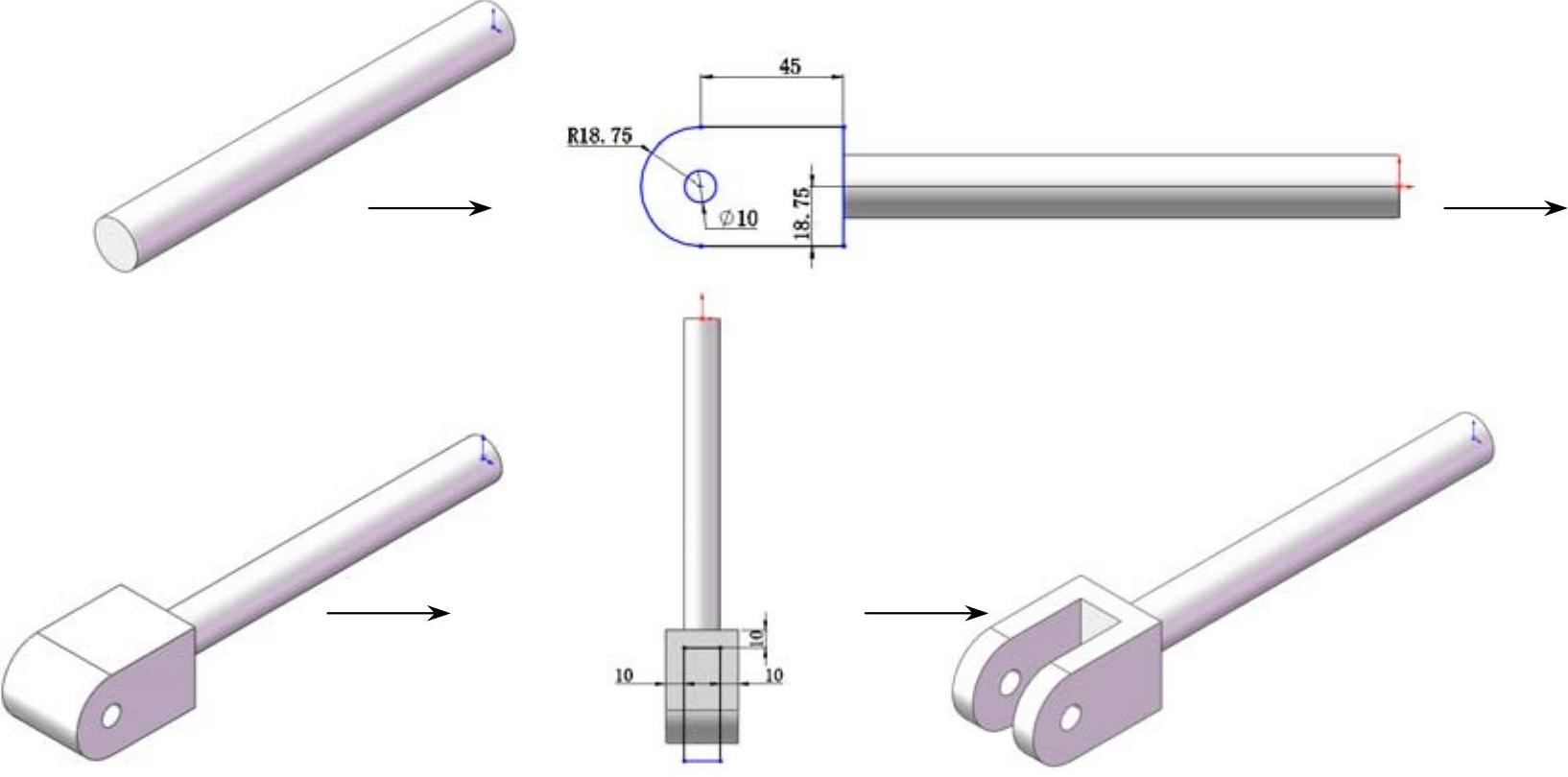
图13-23 液压杆2绘制流程图
参见光盘
光盘\动画演示\第13章\液压杆2.avi
创建步骤
(1)新建文件。启动SolidWorks 2012,选择菜单栏中的“文件”→“新建”命令,或者单击“标准”工具栏中的 (新建)按钮,在弹出的“新建SolidWorks文件”对话框中选择
 (零件)按钮,然后单击“确定”按钮,创建一个新的零件文件。
(2)绘制草图。在左侧的“FeatureManager设计树”中用鼠标选择“前视基准面”作为绘制图形的基准面。单击“草图”工具栏中的 (圆)按钮,在坐标原点绘制直径为20的圆,标注尺寸后结果如图13-24所示。
(3)拉伸实体。选择菜单栏中的“插入”→“凸台/基体”→“拉伸”命令,或者单击“特征”工具栏中的 (拉伸凸台/基体)按钮,此时系统弹出如图13-25所示的“凸台-拉伸”属性管理器。设置拉伸终止条件为“给定深度”,输入拉伸距离为“175mm”,然后单击
 (确定)按钮。结果如图13-26所示。
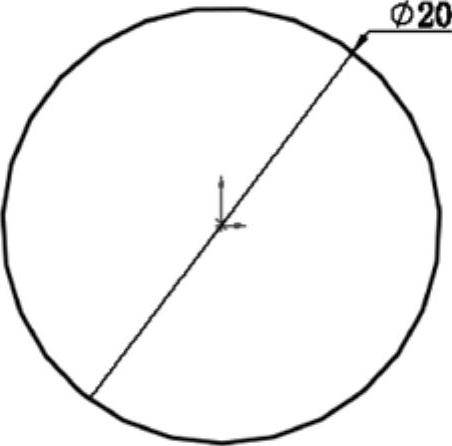
图13-24 绘制草图尺寸
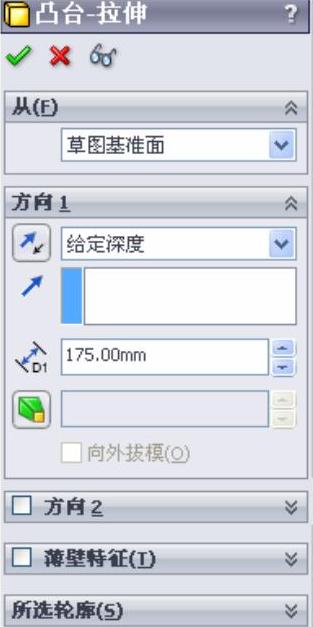
图13-25 “凸台-拉伸”属性管理器(https://www.daowen.com)
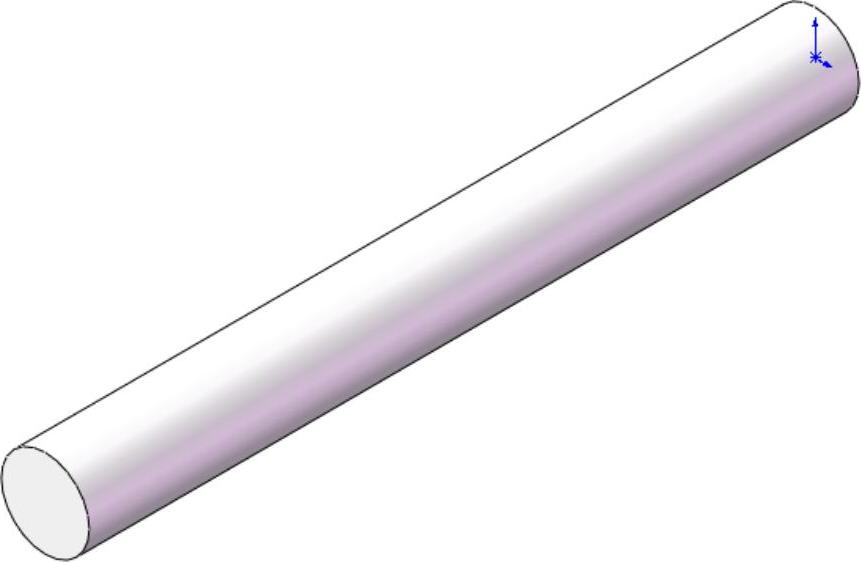
图13-26 拉伸后的图形
(4)绘制草图。在左侧的“FeatureManager设计树”中用鼠标选择“右视基准面”作为绘制图形的基准面。单击“草图”工具栏中的 (直线)按钮、
 (圆)按钮和
 (三点圆弧)按钮,绘制草图并标注尺寸,如图13-27所示。
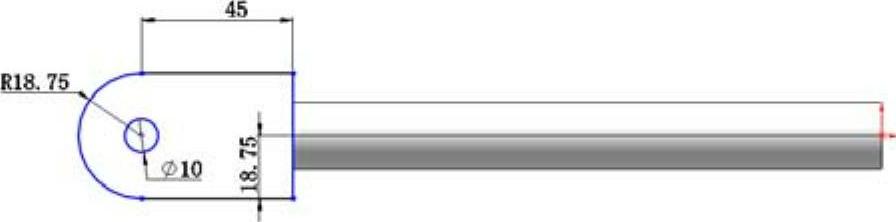
图13-27 绘制草图尺寸
(5)拉伸实体。选择菜单栏中的“插入”→“凸台/基体”→“拉伸”命令,或者单击“特征”工具栏中的 (拉伸凸台/基体)按钮,此时系统弹出如图13-28所示的“凸台-拉伸”属性管理器。设置拉伸终止条件为“两侧对称”,输入拉伸距离为“40mm”,然后单击
 (确定)按钮,结果如图13-29所示。
(6)绘制草图。在视图中选择前视面作为绘制图形的基准面。单击“草图”工具栏中的 (边角矩形)按钮,绘制草图并标注尺寸,如图13-30所示。
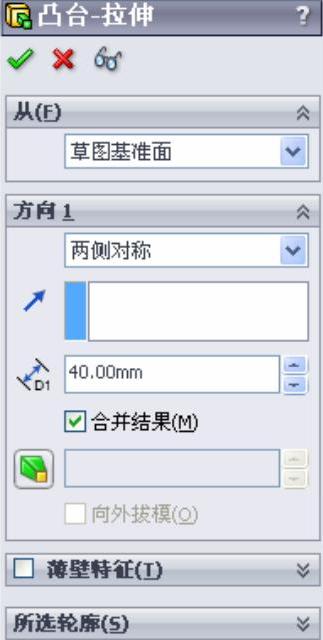
图13-28 “凸台-拉伸”属性管理器
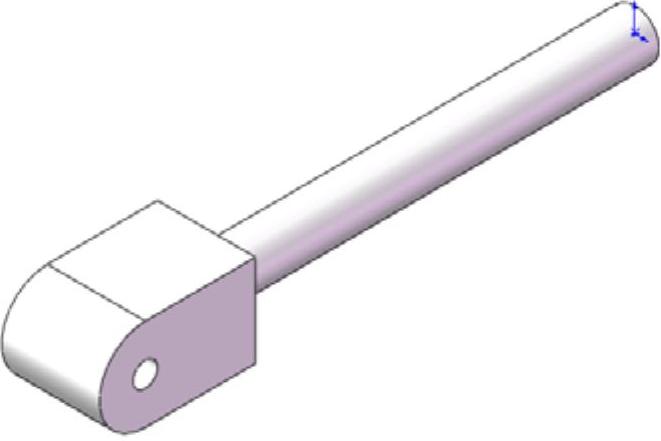
图13-29 拉伸后的图形
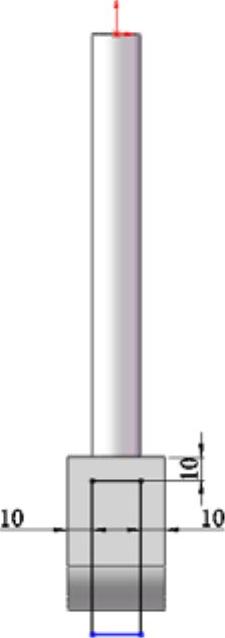
图13-30 标注草图
(7)切除拉伸实体。选择菜单栏中的“插入”→“切除”→“拉伸”命令,或者单击“特征”工具栏中的 (切除拉伸)按钮,此时系统弹出如图13-31所示的“切除-拉伸”属性管理器。设置终止条件为“完全贯穿”,然后单击属性管理器中的
 (确定)按钮,结果如图13-32所示。
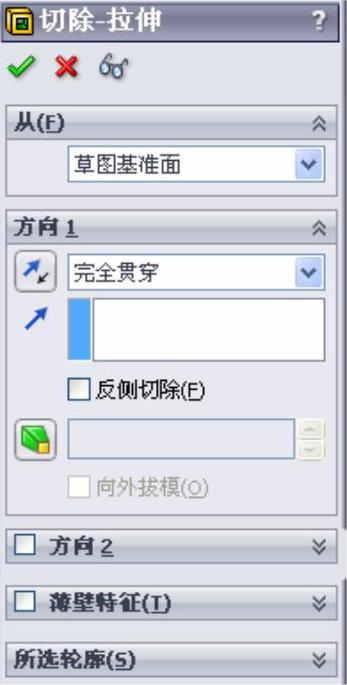
图13-31 “切除-拉伸”属性管理器
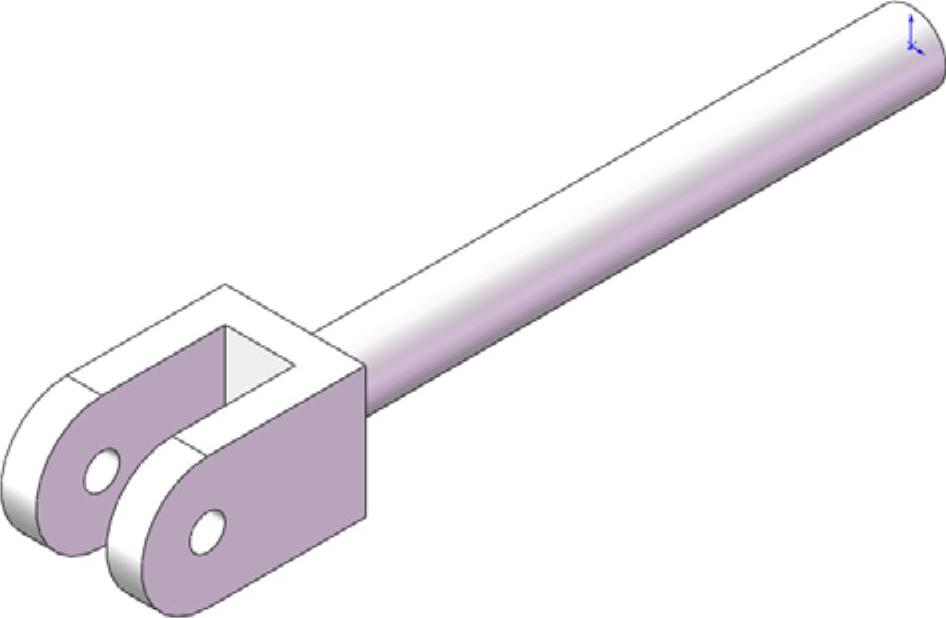
图13-32 切除结果